20 chytrých funkcí systému iOS, které vám usnadní život – a jak je používat
- Tags
- Apple
- iOS 27
- Apple Intelligence
- iPhone
- Tech News
- Siri
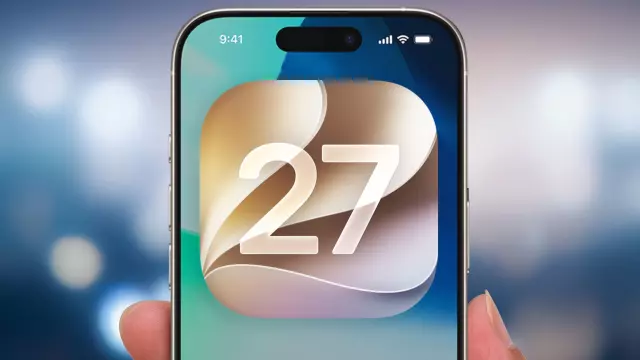
Apple iOS 27 přináší masivní přepracování iPhonu, které se vyznačuje hluboce integrovanou a chytřejší verzí Siri, vylepšenými nástroji pro fotografování a úpravy, jako je Reframe, a širokou škálou vylepšení produktivity. Ať už používáte novější model s podporou všech funkcí umělé inteligence, nebo zkoumáte každodenní vylepšení, tato softwarová verze představuje řadu funkcí, které vám usnadní a zefektivní život.
Získejte novou Siri a aktivujte Siri AI
Pokud jste upgradovali na iOS 27 a divíte se, proč Siri vypadá nezměněno, musíte Siri AI aktivovat. Jednoduše spusťte aplikaci Nastavení, vyberte Siri, klepněte na Vyzkoušet Siri AI (Beta) a potvrďte klepnutím na Pokračovat. Po aktivaci se rozhraní změní na elegantní bublinu v horní části displeje a na domovské obrazovce se zobrazí specializovaná aplikace Siri. Upozorňujeme, že pro plné funkce Siri AI je vyžadován iPhone 15 Pro nebo novější.
Úprava vzhledu tekutého skla
Rozhraní tekutého skla od Apple zůstává základním kamenem, ale iOS 27 vám umožňuje upravit jeho vzhled přesně podle vašich preferencí. Přejděte do Nastavení, klepněte na Vzhled a vyberte Tekuté sklo. Odtud můžete pomocí posuvníku upravit průhlednost vlevo nebo zvýšit kontrast mezi ovládacími prvky na obrazovce a obsahem vpravo.
Získejte informace od Siri přímo z fotoaparátu
V systému iOS 27 nabízí aplikace Fotoaparát kromě režimů Fotografie a Video také speciální režim Siri. Namířením fotoaparátu na objekt a stisknutím tlačítka Siri poskytne podrobnou vizuální inteligenci – například okamžitou identifikaci hardwarových částí, druhů rostlin nebo plemen zvířat.
Nechte Siri uspořádat vaše karty Safari
Správa nepořádku v prohlížeči je nyní snazší díky umělé inteligenci Safari. V aplikaci Safari klepněte na ikonu překrývajících se oken, vyberte tlačítko filtru se třemi řádky v horní části a zvolte Uspořádat karty a poté Automaticky vytvářet témata. Safari pro rychlou navigaci přehledně seskupí související webové stránky.
Získejte lepší výsledky vyhledávání v Mailu
Hledání starých zpráv je výrazně rychlejší díky novému systému hodnocení v Mailu v iOS 27. Relevantní výsledky se nyní automaticky zobrazují v horní části vaší doručené pošty a chytré filtry vám umožní rychle procházet konkrétní data, kontakty nebo klíčová slova.
Nastavení různých hlasitostí budíků a upozornění
Dříve iPhony vázaly hlasitost budíků na standardní vyzváněcí tóny. V systému iOS 27 můžete v Nastavení přejít do sekce Zvuky a haptika a nezávisle upravit hlasitost budíků, upozornění a systémových zvuků, což zajistí hlasité ranní probuzení bez rušivých denních oznámení.
Připnutí ovládacích prvků fotoaparátu na horní část obrazovky
Pro časté fotografy umožňuje systém iOS 27 přizpůsobit nástroje s klávesovými zkratkami připnuté přímo nad nabídkou závěrky. Otevřete aplikaci Fotoaparát, klepněte na tlačítko ovládání fotoaparátu se šesti tečkami, klikněte na Upravit a pro okamžitý přístup přidejte nebo odeberte až šest nástrojů – například přepínače poměru stran.
Posuňte perspektivu svých fotografií pomocí funkce Změna rámečku
Aplikace Fotografie nyní využívá umělou inteligenci v zařízení a obsahuje funkci Změna rámečku. Funkce Reframe, která se nachází v nástrojích pro úpravy vedle funkce Vyčištění, umožňuje tažením prstu po obrazovce dynamicky měnit úhel a perspektivu obrázku a nechat software inteligentně vyplnit mezery pro poutavější snímek.
Prozkoumejte změny ve sdílených albech
Sdílená alba na iCloudu jsou flexibilnější než kdy dříve a umožňují přispívat i lidem bez účtu Apple – včetně uživatelů Androidu a Windows. Můžete také vytvářet dočasná sdílená alba, která automaticky vyprší po 30 dnech.
Nechte si Siri pomoci při vaření
Díky pokročilému kontextovému povědomí na obrazovce dokáže Siri číst a odpovídat na otázky týkající se receptů otevřených v Safari. Místo posouvání prsty se jednoduše zeptejte: „Hej Siri, kolik červené cibule potřebuji?“ a získejte okamžité odpovědi.
Umístěte si ovladač Apple TV na domovskou obrazovku
Přesuňte ovládání Apple TV z Ovládacího centra tak, že ve vyhledávání na domovské obrazovce vyhledáte „Vzdálený ovladač“ a poté ikonu podržíte a přetáhnete přímo do mřížky aplikací pro okamžitý přístup.
Použijte Siri k vytvoření zástupce
Automatizace už vás nezastrašuje. Otevřete aplikaci Zkratky, klepněte na ikonu plus a jednoduše nadiktujte nebo napište zástupce, který chcete vytvořit. Siri se postará o logiku na pozadí a vytvoří automatizaci za vás.
Podívejte se na Siriho chápání osobního kontextu
Siri nyní dokáže prohledávat konkrétní aplikace na základě osobního kontextu. Například když Siri požádáte, aby „ukázala poznámku, která obsahuje restaurace v Oaklandu“, okamžitě prohledá vaši aplikaci Poznámky a zobrazí správný záznam.
Nechte Siri vytvářet položky v kalendáři
Vytvářejte události přirozeně tím, že budete mluvit se Siri. Vyslovení frází jako „Vytvořte událost, kde 17. října v 19 hodin natočíme dvouhodinový podcast“ automaticky naplní vaši aplikaci Kalendář bez nutnosti ručního zadávání.
Prozkoumejte nové funkce zabezpečení dětí v systému iOS 27
Rodičovská kontrola prošla rozsáhlou revizí a obsahuje zjednodušeného asistenta nastavení. Limity aplikací se nyní nazývají Časové limity a nové funkce, jako je „Požádat o procházení“, umožňují dětem požádat o oprávnění k přístupu na web přímo prostřednictvím Zpráv.
Lepší přechody mezi Wi-Fi a mobilním připojením
Vylepšení připojení pod kapotou zajišťují, že přesun mimo dosah routeru vaší domácí sítě vede k plynulému a bezproblémovému předání k vašemu mobilnímu operátorovi bez přerušení datových toků.
Přizpůsobte si, jak dlouho chcete sdílet polohu v aplikaci Najít
Aplikace Najít nyní nabízí možnost Vlastní při sdílení vaší polohy, která vám umožňuje zadat přesné dny, hodiny a minuty. Svou polohu můžete také dočasně skrýt před kýmkoli, aniž byste deaktivovali celkový stav sdílení.
Používejte více kamer iPhonu během hovoru FaceTime
Na kompatibilních zařízeních můžete během hovoru FaceTime klepnout na dlaždici videa a stisknout tlačítko Otočit pro aktivaci duálního snímání. Tato funkce vysílá současně obraz z přední i zadní kamery, takže účastníkům ukazuje váš obličej vedle toho, na co se díváte.
Použijte Siri v aplikaci Lupa
Aplikace Lupa je ideální pro usnadnění přístupu nebo čtení drobného písma za slabého osvětlení a nyní integruje Siri. Můžete namířit kameru na účet z restaurace nebo malou etiketu a přímo se zeptat Siri na konkrétní textové detaily.
Zjistěte, co je trendy v Mapách
Apple Maps nyní obsahuje místní seznamy a karusel trendových restaurací, které čerpají z regionálních dat o používání map a zdůrazňují oblíbená místní místa, atrakce vhodné pro děti a průvodce po okolí.
Comments (0)
Sign in to join the conversation.Sign in
Loading comments...