Android 17 vs. iOS 27 – Auf welcher Plattform sind Widgets für den Sperrbildschirm am besten?
- Tags
- Apple
- iOS 27
- Tech News
- Smartphones
- Android 17
- Widgets
Einleitung: Der Kampf um den Sperrbildschirm
Sperrbildschirm-Widgets feiern ein fulminantes Comeback auf modernen Smartphones, doch Google und Apple verfolgen bei deren Implementierung völlig unterschiedliche Ansätze. Android war einst Vorreiter im Bereich der Widget-Ökosysteme, verzichtete jedoch zwischenzeitlich auf Sperrbildschirm-Widgets, bevor diese in neueren Versionen wie Android 16 wieder eingeführt und in Android 17 weiter optimiert wurden. Apple hingegen führte sie mit iOS 16 ein und verbesserte sie bis einschließlich iOS 27 kontinuierlich.
Beide Plattformen gehen mit Sperrbildschirm-Widgets auf ihre eigene Art um. Dieser umfassende Vergleich untersucht die Funktionsweise der Sperrbildschirm-Widgets auf beiden Betriebssystemen, ihre Einrichtung und ermittelt letztendlich, welche Plattform das beste Nutzererlebnis bietet.
So richten Sie Sperrbildschirm-Widgets ein
Die Einrichtung von Sperrbildschirm-Widgets unterscheidet sich geringfügig zwischen den beiden Betriebssystemen, obwohl beide Benutzeroberflächen für eine einfache Bedienung optimiert wurden.
Einrichtung unter Android 17
Unter Android greifen Sie am einfachsten auf Ihre Sperrbildschirm-Widgets zu und passen diese an, indem Sie Ihr Telefon sperren und vom rechten Bildschirmrand nach oben wischen. Sie werden dann aufgefordert, auf die Schaltfläche „Widgets hinzufügen“ zu tippen. Die Einrichtung entspricht anschließend der gewohnten Bedienung der Startbildschirm-Widgets: Wählen Sie Ihre bevorzugte App, ein Design-Layout und platzieren Sie es auf Ihren benutzerdefinierten Widget-Seiten.
Einrichtung unter iOS 27
Unter Apples iOS beginnen Sie die Anpassung, indem Sie Ihren Sperrbildschirm gedrückt halten, bis der Editor erscheint, und dann auf „Anpassen“ tippen. Durch Tippen auf „Widgets hinzufügen“ in der unteren Symbolleiste können Sie aus verfügbaren Anwendungen auswählen und Ihren bevorzugten Kachelstil festlegen.
So funktionieren Widgets auf dem Sperrbildschirm unter iOS 27
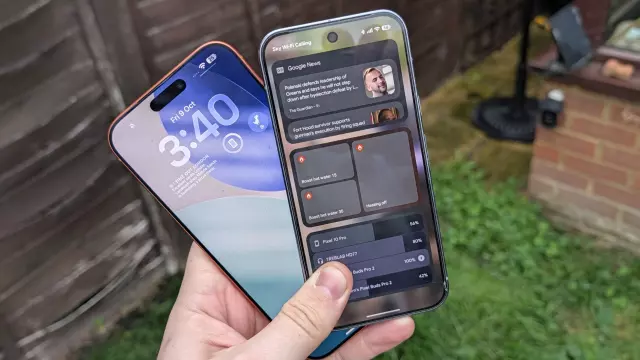
Apples Implementierung platziert Widgets prominent im Vordergrund und sorgt so für hohe Sichtbarkeit direkt unter oder über der Uhr. Der Platz ist jedoch stark eingeschränkt. iOS beschränkt Sie auf eine einzige horizontale Zeile des Bildschirms, in der maximal vier kleinere Kacheln (oder entsprechend größere Widgets) Platz finden. Sobald diese Zeile voll ist, können Sie keine weiteren hinzufügen.
Die meisten iOS-Widgets konzentrieren sich auf Informationen auf einen Blick – wie Kalenderereignisse, Gesundheitsdaten und Uhrzeit – oder dienen als Schnellzugriff auf Apps. Die Unterstützung von Drittanbietern kann jedoch selektiv sein, und viele Smart-Home- oder sensible Anwendungen erfordern, dass Sie das Gerät vollständig entsperren, um Aktionen auszuführen. Zusätzlich können Sie unter iOS Ihre Widget-Leiste entweder direkt unter der Uhr oder am unteren Bildschirmrand positionieren.
So funktionieren Sperrbildschirm-Widgets unter Android 17
Androids Ansatz erinnert an Apples Widget-Seiten vor iOS 14. Anstatt alles in einer einzigen Zeile anzuzeigen, können Sie unter Android vom rechten Rand Ihres Sperrbildschirms wischen, um auf separate Widget-Seiten zuzugreifen. Sie können maximal drei Widgets pro Seite verwenden, aber mehrere Seiten erstellen.
Ähnlich wie bei den Standard-Widgets für den Android-Startbildschirm sind die Auswahlmöglichkeiten und Designoptionen umfangreich. Während Sie bestimmte unkritische Funktionen (wie Smart-Home-Schalter) direkt steuern können, werden Sie bei sensiblen Aktionen – wie dem Abrufen Ihres Kalenders oder Ihrer E-Mails – aus Sicherheitsgründen aufgefordert, Ihr Telefon zu entsperren.
Direkter Vergleich: Welche Plattform ist besser?
Beide Systeme bieten unterschiedliche Vor- und Nachteile:
- Android 17 bietet mehr Freiheit, tiefgreifende Anpassungsmöglichkeiten, mehrere Seiten und eine robuste Widget-Funktionalität. Da sich die Widgets jedoch auf einer separaten Wischseite befinden, vergisst man sie überraschend leicht und entsperrt das Telefon aus Gewohnheit.
- iOS 27 platziert die Widgets prominent im Vordergrund, sodass sie nicht zu übersehen sind. Die strengen räumlichen Beschränkungen und die eingeschränkte App-Integration können sich für fortgeschrittene Nutzer jedoch als zu restriktiv erweisen.
Die ideale Lösung wäre letztendlich ein Hybridansatz: die umfassenden Anpassungsmöglichkeiten und die Möglichkeit, mehrere Seiten anzuzeigen, kombiniert mit Apples permanenter, unübersehbarer visueller Platzierung.
Comments (0)
Sign in to join the conversation.Sign in
Loading comments...