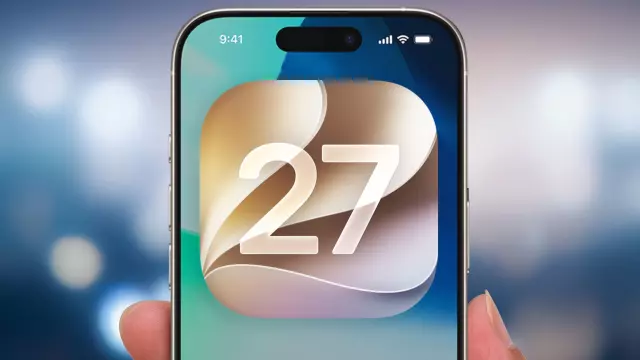
20 funciones inteligentes de iOS 27 que te facilitarán la vida y cómo usarlas.
- Tags
- Apple
- iOS 27
- Apple Intelligence
- iPhone
- Tech News
- Siri
iOS 27 de Apple trae una renovación masiva a la experiencia del iPhone, destacando una versión de Siri más inteligente y profundamente integrada, herramientas de fotografía y edición mejoradas como Reframe, y una amplia gama de mejoras de productividad. Ya sea que estés usando un modelo más nuevo compatible con todas las capacidades de IA o explorando las mejoras cotidianas, esta actualización de software introduce numerosas funciones diseñadas para hacer la vida más simple y eficiente.
Obtén el nuevo Siri y activa Siri AI
Si has actualizado a iOS 27 y te preguntas por qué Siri se ve igual, necesitas activar Siri AI. Simplemente abre la aplicación Ajustes, selecciona Siri, toca Probar Siri AI (Beta) y confirma tocando Continuar. Una vez activa, la interfaz cambia a una elegante ventana emergente estilo burbuja en la parte superior de la pantalla, con una aplicación dedicada de Siri que aparece en tu pantalla de inicio. Tenga en cuenta que las capacidades completas de IA de Siri requieren un iPhone 15 Pro o posterior.
Ajusta el aspecto de Liquid Glass
La interfaz Liquid Glass de Apple sigue siendo un elemento básico, pero iOS 27 te permite ajustar su apariencia a tus preferencias exactas. Ve a Ajustes, toca Apariencia y selecciona Liquid Glass. Desde allí, usa el control deslizante para ajustar la transparencia a la izquierda o aumentar el contraste entre los controles en pantalla y el contenido a la derecha.
Obtén información de Siri directamente desde la cámara
En iOS 27, la aplicación Cámara incluye un modo Siri dedicado junto con Foto y Vídeo. Al apuntar la cámara a un objeto y tocar un botón, Siri proporciona información visual detallada, como identificar piezas de hardware, especies de plantas o razas de animales al instante.
Haz que Siri organice tus pestañas de Safari
Gestionar el desorden del navegador ahora es más fácil con Safari AI. Dentro de la aplicación Safari, toque el ícono de ventanas superpuestas, seleccione el botón de filtro de tres líneas en la parte superior y elija Organizar pestañas seguido de Crear temas automáticamente. Safari agrupará limpiamente las páginas web relacionadas para una navegación rápida.
Obtenga mejores resultados de búsqueda en Mail
Encontrar mensajes antiguos es significativamente más rápido gracias al nuevo sistema de clasificación de Mail de iOS 27. Los resultados relevantes ahora aparecen automáticamente en la parte superior de su bandeja de entrada, y los filtros inteligentes le permiten profundizar rápidamente en fechas, contactos o palabras clave específicas.
Establezca diferentes volúmenes de alarma y alerta
Anteriormente, los iPhones vinculaban los volúmenes de alarma a los tonos de llamada estándar. En iOS 27, puede ir a Sonidos y La función háptica en Ajustes permite ajustar de forma independiente los volúmenes de Alarmas, Alertas y Sonidos del sistema, garantizando despertares matutinos fuertes sin notificaciones diurnas molestas.
Fijar los controles de la cámara en la parte superior de la pantalla
Para los fotógrafos frecuentes, iOS 27 permite personalizar las herramientas de acceso directo fijadas directamente encima del menú del obturador. Abre la aplicación Cámara, pulsa el botón de seis puntos de Control de la cámara, pulsa Editar y añade o elimina hasta seis herramientas, como los interruptores de relación de aspecto, para acceder a ellas al instante.
Cambia la perspectiva de tus fotos con Reframe
Aprovechando la IA del dispositivo, la aplicación Fotos ahora incluye Reframe. Encontrada en las herramientas de edición junto a Limpiar, Reencuadrar te permite arrastrar el dedo por la pantalla para cambiar dinámicamente el ángulo y la perspectiva de una imagen, dejando que el software rellene inteligentemente los huecos para una toma más impactante.
Explora los cambios en los álbumes compartidos
Los álbumes compartidos de iCloud son más flexibles que nunca, lo que permite que personas sin una cuenta de Apple, incluidos usuarios de Android y Windows, contribuyan. También puedes crear álbumes compartidos temporales que caducan automáticamente después de 30 días.
Deja que Siri te ayude mientras cocinas
Gracias a la avanzada detección de contexto en pantalla, Siri puede leer y responder preguntas sobre recetas abiertas en Safari. En lugar de desplazarte con los dedos desordenados, simplemente pregunta: «Oye Siri, ¿cuánta cebolla roja necesito?» y obtén respuestas inmediatas.
Coloca el control remoto de tu Apple TV en la pantalla de inicio
Mueve el control remoto de tu Apple TV fuera del Centro de control buscando "Control remoto" en la búsqueda de la pantalla de inicio, luego mantén presionado y arrastra el ícono directamente a la cuadrícula de aplicaciones para un acceso instantáneo.
Usa Siri para crear un atajo
Las automatizaciones ya no son intimidantes. Abre la aplicación Atajos, toca el ícono más y simplemente dicta o escribe el atajo que deseas crear. Siri maneja la lógica en segundo plano y crea la automatización por ti.
Consulta la comprensión de Siri del contexto personal
Siri ahora puede buscar en aplicaciones específicas según el contexto personal. Por ejemplo, pedirle a Siri que "me muestre la nota que incluye restaurantes de Oakland" escaneará instantáneamente tu aplicación Notas y mostrará la entrada correcta.
Haz que Siri cree entradas de calendario
Crea eventos de forma natural hablando con Siri. Al decir frases como "Crea un evento donde grabemos un podcast de dos horas el 17 de octubre a las 19:00", la aplicación Calendario se rellena automáticamente sin necesidad de introducirla manualmente.
Explora las nuevas funciones de seguridad infantil de iOS 27
Los controles parentales han recibido una renovación completa, con un asistente de configuración simplificado. Los límites de aplicaciones ahora se llaman Asignaciones de tiempo, y nuevas funciones como "Solicitar acceso a la web" permiten a los niños solicitar permisos de acceso a la web directamente a través de Mensajes.
Mejores transiciones entre Wi-Fi y datos móviles
Las mejoras de conectividad internas garantizan que al alejarse del alcance del router de su red doméstica se produzca una transición fluida y sin interrupciones a su proveedor de datos móviles sin flujos de datos interrumpidos.
Personalice cuánto tiempo comparte su ubicación en Buscar mi iPhone
Buscar mi iPhone ahora ofrece una opción personalizada al compartir su ubicación, lo que le permite especificar días, horas y minutos exactos. También puede ocultar temporalmente su ubicación a cualquier persona sin desactivar el estado general de uso compartido.
Use varias cámaras del iPhone durante una llamada de FaceTime
En dispositivos compatibles, puede tocar el mosaico de video durante una llamada de FaceTime y presionar el botón Voltear para activar la Captura dual. Esto transmite simultáneamente la imagen de la cámara frontal y la trasera, mostrando a los participantes tu rostro junto con lo que estás mirando.
Usa Siri en la app Lupa
Ideal para la accesibilidad o para leer letra pequeña con poca luz, la app Lupa ahora integra Siri. Puedes apuntar la cámara a una factura de restaurante o a una etiqueta pequeña y pedirle a Siri detalles de texto específicos directamente.
Descubre las tendencias en Mapas
Apple Maps ahora incluye Listas locales y un carrusel de Restaurantes de moda, que utiliza datos de uso de mapas regionales para destacar lugares locales populares, atracciones para niños y guías de barrio.
Comments (0)
Sign in to join the conversation.Sign in
Loading comments...