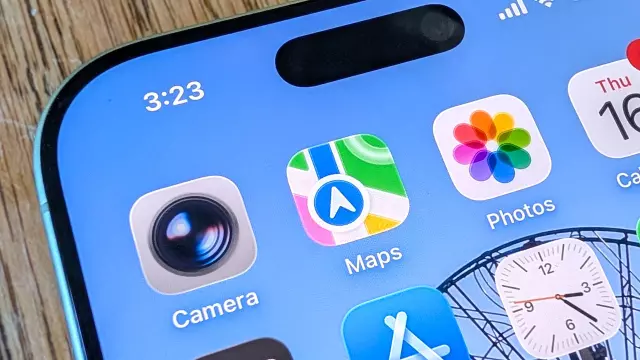
Cómo difuminar tu casa en Apple Maps y por qué es importante para tu privacidad.
- Tags
- Online Safety
- Digital Privacy
- Home Security
- Apple Maps
- how to
En una era donde la huella digital es cada vez más difícil de gestionar, muchos propietarios están preocupados por el nivel de detalle disponible en las plataformas de mapas. Apple Maps, a través de su función "Mirar alrededor", ofrece imágenes de alta resolución a nivel de calle que brindan una vista clara de su propiedad, incluyendo ventanas, puertas de entrada y configuraciones de seguridad. Si bien esto es excelente para la navegación, puede representar un problema de seguridad para aquellos que prefieren mantener los detalles de su hogar privados del público.
Por qué debería considerar difuminar su hogar
La privacidad digital se trata de minimizar su superficie de ataque. Al mostrar su hogar en alta definición, los servicios de mapas públicos proporcionan inadvertidamente a posibles delincuentes un plano de las medidas de seguridad exteriores de su hogar, como cámaras, puntos de entrada o sistemas de alarma. Difuminar tu casa actúa como un elemento disuasorio simple y efectivo, limitando la cantidad de información personal disponible para cualquier persona con conexión a Internet.
Cómo solicitar que se difumine en Apple Maps
Si tu casa es visible en la función Mirar alrededor de Apple, puedes solicitar que se oculte. Sigue estos pasos:
- Abre Apple Maps en tu dispositivo o navegador y busca la dirección de tu casa.
- Busca el icono de los binoculares. Si aparece, tu ubicación tiene imágenes de Mirar alrededor disponibles. De lo contrario, su casa no es visible actualmente en este formato.
- Una vez en la vista a nivel de calle, deslice hacia arriba para ver la tarjeta de detalles o haga clic en el icono de menú de tres puntos en un navegador de escritorio.
- Seleccione 'Informar de un problema'.
- Elija 'Problemas de privacidad' de la lista de opciones.
- Seleccione 'Ocultar imágenes de mi casa' (o 'Ocultar información personal' si solo desea ocultar un vehículo).
- Verifique su dirección, ingrese su correo electrónico y envíe. Apple revisará su solicitud y puede comunicarse con usted para obtener una prueba de residencia antes de que se finalice el cambio.
La alternativa: solicitudes por correo electrónico
Si la herramienta en la aplicación no es accesible, puede enviar un correo electrónico a Apple directamente a [email protected]. Asegúrese de proporcionar su nombre completo, la dirección específica y una captura de pantalla clara de las imágenes que desea eliminar. Si bien este proceso es manual y lleva tiempo, es un paso definitivo para proteger la huella digital de su hogar.
Comments (0)
Sign in to join the conversation.Sign in
Loading comments...