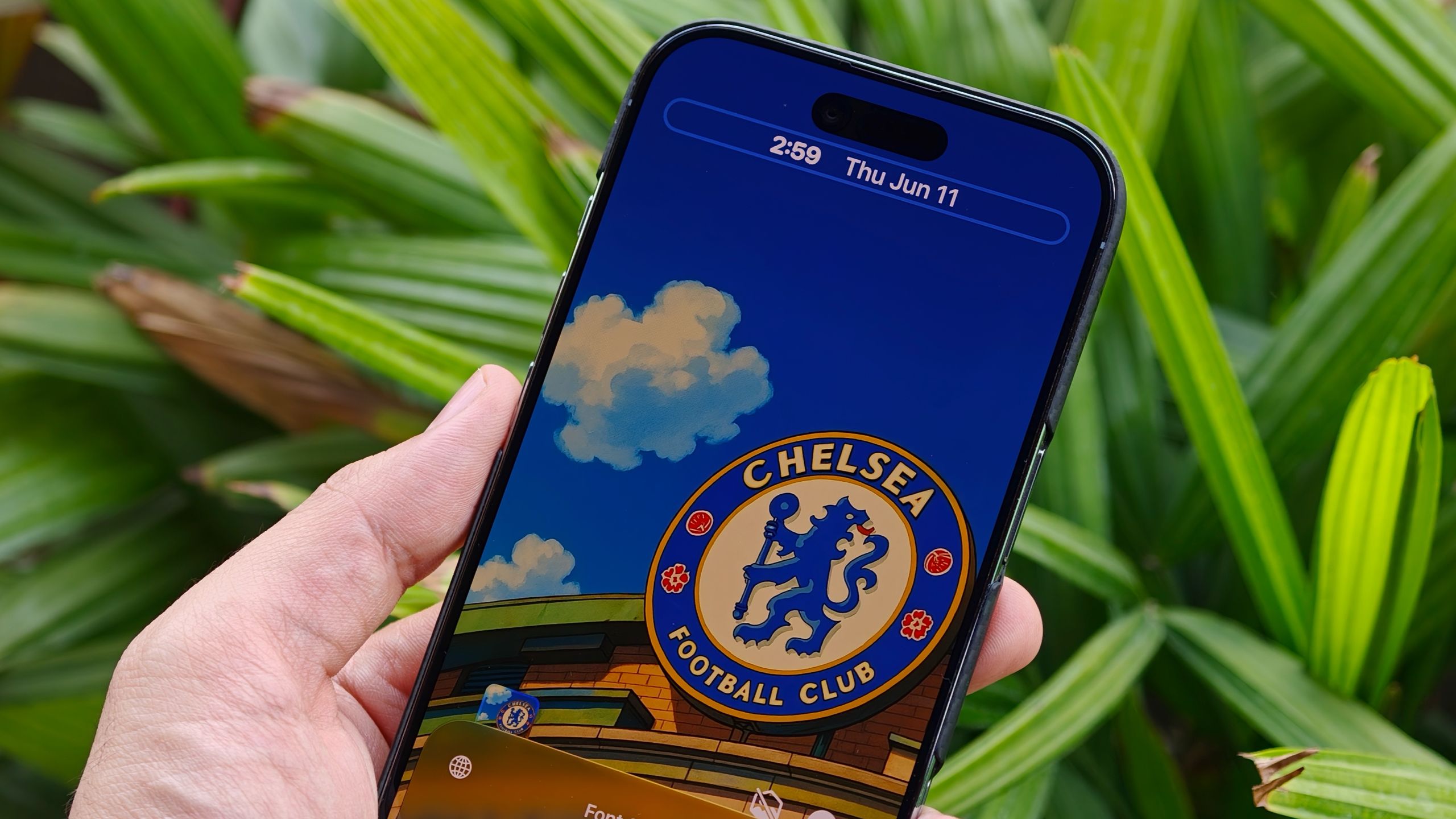
Domina la pantalla de bloqueo de tu iPhone: una guía completa para personalizar iOS 27.
Una nueva era de personalización en iOS 27
Durante años, Apple mantuvo un control estricto sobre la estética de la pantalla de bloqueo del iPhone. Si bien los usuarios podían cambiar fondos de pantalla y agregar algunos widgets, el diseño general seguía un conjunto rígido de reglas. Con el lanzamiento de iOS 27, Apple ha cambiado su filosofía, otorgando a los usuarios un control visual sin precedentes sobre sus dispositivos. La actualización introduce una interfaz "Liquid Glass" refinada y un conjunto de potentes herramientas diseñadas para eliminar el desorden visual y priorizar el gusto personal.
Ya sea que busques crear un santuario minimalista o un panel de control rico en datos, estas cinco nuevas herramientas en iOS 27 son las primeras cosas que debes ajustar para transformar tu experiencia de usuario.
1. Dominando el control deslizante de transparencia de Liquid Glass
La estética 'Liquid Glass', caracterizada por sus superposiciones esmeriladas y semitransparentes, es una pieza central de iOS 27. Anteriormente, los usuarios se veían obligados a elegir entre los preajustes básicos 'Clear' o 'Tinted'. Apple ahora ha reemplazado estos interruptores binarios con un control deslizante de opacidad continuo, que permite un control granular.
Cómo personalizar: Navegue a Ajustes > Apariencia > Liquid Glass. Al arrastrar el control deslizante hacia la izquierda, puede maximizar la transparencia, permitiendo que su fondo de pantalla brille a través de los menús y widgets. Por el contrario, deslizar hacia la derecha aumenta la profundidad del tinte, lo cual es ideal para aquellos a quienes les resulta difícil leer texto blanco sobre fondos recargados. La vista previa en tiempo real le permite encontrar el equilibrio perfecto entre estilo y legibilidad.
2. Recuperando espacio en la pantalla: Personalización del reloj
El reloj digital de gran tamaño ha sido durante mucho tiempo un punto de controversia para los usuarios cuyos sujetos favoritos de fondo de pantalla, ya sea una mascota, un niño o un paisaje, quedan ocultos por la visualización de la hora. iOS 27 finalmente aborda esto al permitir a los usuarios cambiar el tamaño y la ubicación del reloj.
Cómo personalizar: Mantén presionada la pantalla de bloqueo, selecciona Personalizar y toca el marco del reloj. Ahora puedes reducir significativamente el tamaño de la fuente o mover el reloj por completo a la fila superior de widgets. Este cambio garantiza que tus puntos focales visuales permanezcan sin obstrucciones mientras mantienes la hora accesible.
3. Fondos de pantalla con IA con 'Extender'
Uno de los aspectos más frustrantes de elegir un fondo de pantalla es la 'lucha de recorte', donde una hermosa foto no se ajusta del todo a la relación de aspecto del iPhone, lo que resulta en incómodas barras negras o sujetos cortados. iOS 27 aprovecha la Inteligencia de Apple para resolver esto a través de la herramienta Extender.
Cómo personalizar: Ve a Ajustes > Fondo de pantalla > Agregar nuevo fondo de pantalla. Una vez que hayas seleccionado tu imagen, toca los tres puntos en la esquina inferior y selecciona Extender fondo de pantalla. La IA analiza la imagen existente y genera paisajes, cielos o texturas coincidentes para llenar la pantalla sin problemas. Incluso puede nivelar automáticamente los horizontes inclinados para un acabado profesional.
4. Gestión del desorden multimedia: El descarte de 'Reproduciendo ahora'
En versiones anteriores de iOS, iniciar un podcast o una canción significaba que el widget 'Reproduciendo ahora' ocuparía permanentemente una gran parte de la pantalla de bloqueo hasta que el audio se detuviera. iOS 27 introduce una función de 'descarte silencioso' muy necesaria.
Cómo usar: Cuando aparezca el controlador multimedia, simplemente desliza hacia la izquierda sobre los controles de reproducción. El widget desaparecerá y el indicador de estado se borrará de la Isla Dinámica, dejándote una vista limpia de tu fondo de pantalla. Fundamentalmente, tu audio continúa reproduciéndose sin interrupciones en segundo plano.
5. Creatividad infinita con Image Playground
Cuando tu carrete de la cámara no tiene la vibra adecuada, ahora puedes crear un fondo de pantalla desde cero usando IA generativa. La integración de Image Playground permite la creación de fondos personalizados de alta resolución adaptados a tus especificaciones exactas.
Cómo personalizar: Dentro del menú de personalización del fondo de pantalla, selecciona Image Playground. Ingresa una descripción de la escena que imaginas y elige un estilo visual, que va desde Animación 3D e Ilustración hasta Boceto clásico. Una vez generado, puedes aplicar filtros de color para asegurarte de que el arte de IA coincida con el tema general de tu dispositivo.
Conclusión
iOS 27 representa un punto de inflexión significativo en el enfoque de Apple hacia el diseño de la interfaz de usuario. Al combinar la IA generativa con controles manuales detallados, Apple ha transformado la pantalla de bloqueo, pasando de ser una puerta de enlace estática a una expresión dinámica y personal del usuario. Gracias al deslizador Liquid Glass, la extensión de IA y Image Playground, puedes asegurarte de que tu iPhone tenga un aspecto y una sensación únicos cada vez que actives la pantalla.
Comments (0)
Sign in to join the conversation.Sign in
Loading comments...