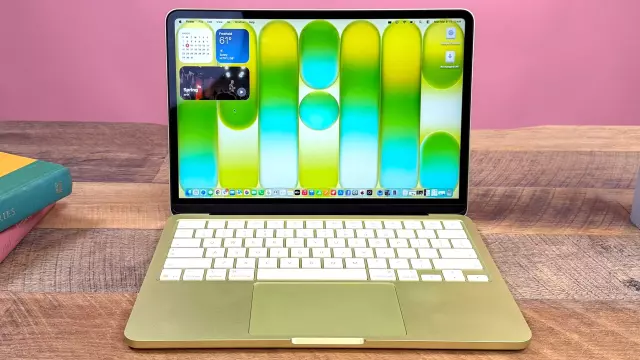
La forma más rápida de firmar documentos en Mac es una función secreta que pasa desapercibida.
- Tags
- Apple
- Productivity
- Mac
- macOS
- How-To
- Preview
Desbloquea el poder oculto de Vista Previa de macOS
macOS está repleto de multitud de útiles herramientas de productividad, pero debido a que hay tantas funciones ocultas en lo profundo del sistema operativo, algunas de las utilidades más útiles a menudo se pasan por alto por completo. Cuando recibes un documento que requiere una firma rápida, tu reacción predeterminada probablemente sea buscar software de terceros o herramientas web basadas en suscripción. Sin embargo, la forma más rápida y segura de firmar cualquier documento ya está integrada en tu Mac con Vista Previa, la aplicación predeterminada que probablemente abres todos los días.
Si bien la mayoría de los usuarios cotidianos solo utilizan Vista Previa para ver imágenes rápidamente o echar un vistazo a archivos PDF estándar, en realidad incluye un conjunto sorprendentemente robusto de herramientas de marcado y edición ocultas justo debajo del capó.
La forma fácil de firmar PDF en tu Mac sin abrir una aplicación
Firmar cualquier PDF en tu Mac solo requiere unos pocos clics una vez que sabes dónde buscar. De hecho, ni siquiera necesitas abrir formalmente la interfaz de la aplicación PDF para realizar la tarea.
Para comenzar, haz clic una vez en el archivo PDF de destino en Finder o directamente en tu escritorio, luego simplemente presiona la barra espaciadora para iniciar macOS Quick Look. Desde la ventana de vista previa de Vista Rápida, haga clic en el pequeño icono del lápiz ubicado en la barra de herramientas superior, seguido inmediatamente por el icono de Firma, que se asemeja a una pequeña línea garabateada.
Cómo capturar y guardar su firma digital
Una vez que acceda a la herramienta de firma, macOS proporciona varias formas versátiles de crear y almacenar su firma digital:
- Trackpad: Haga clic en la pestaña Trackpad, firme su nombre directamente en el trackpad de su computadora portátil con el dedo y presione cualquier tecla cuando termine.
- Cámara: Escriba su firma física claramente en una hoja de papel blanco en blanco, sosténgala frente a la cámara FaceTime de su Mac y deje que el software la alinee y la capture automáticamente.
- iPhone o iPad: Si usa Continuidad, puede seleccionar su dispositivo iOS conectado para dibujar una firma fluida directamente en la pantalla de su teléfono o tableta.
Una vez que su firma se haya capturado correctamente, simplemente haga clic en 'Listo' para guardarla en su Lista desplegable. Desde allí, puede hacer clic en su firma guardada para colocarla directamente en la página, arrastrarla fácilmente a su lugar y cambiar su tamaño según sea necesario para que se ajuste a la línea de firma. Guarde los cambios del documento, ¡y listo!
Administrar sus firmas guardadas
Si alguna vez necesita eliminar firmas o borrar una firma obsoleta, administrar su lista es igual de sencillo. Abra nuevamente el menú desplegable de firmas en Vista Previa o Vista Rápida y coloque el cursor sobre la firma que desea eliminar. Haga clic en el pequeño botón "X" que aparece junto a ella para eliminarla permanentemente de su Mac.
Comments (0)
Sign in to join the conversation.Sign in
Loading comments...