Android 17 vs iOS 27 — Quelle plateforme propose les meilleurs widgets d'écran de verrouillage ?
- Tags
- Apple
- iOS 27
- Tech News
- Smartphones
- Android 17
- Widgets
Introduction: La bataille pour l’écran de verrouillage
Les widgets d’écran de verrouillage ont fait un retour en force sur les smartphones modernes, mais Google et Apple ont adopté des approches radicalement différentes pour leur implémentation. Si Android a été pionnier des écosystèmes de widgets, il a temporairement abandonné les widgets d’écran de verrouillage avant de les réintroduire dans des versions récentes comme Android16 et de les perfectionner dans Android17. De son côté, Apple les a introduits avec iOS16 et a continué à les améliorer jusqu’à iOS27.
Chaque plateforme traite les widgets d’écran de verrouillage de manière unique. Ce comparatif complet explore leur fonctionnement sur les deux systèmes d'exploitation, explique comment les configurer et détermine quelle plateforme offre la meilleure expérience utilisateur.
Comment configurer les widgets de l'écran de verrouillage
La configuration des widgets de l'écran de verrouillage varie légèrement entre les deux systèmes d'exploitation, bien que les deux interfaces aient été simplifiées pour une utilisation plus intuitive.
Configuration sur Android 17
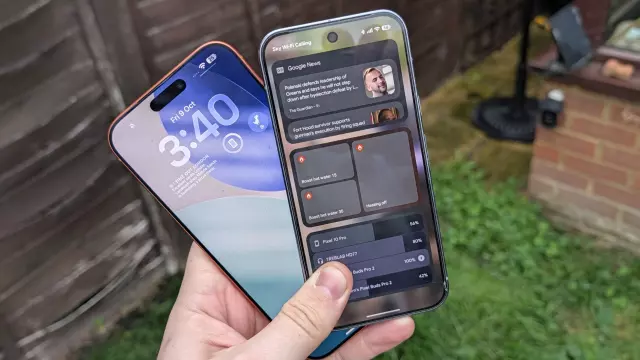
Sur Android, le moyen le plus simple d'accéder à vos widgets de l'écran de verrouillage et de les personnaliser est de verrouiller votre téléphone et de glisser votre doigt depuis le bord droit de l'écran. Un message vous invitera à appuyer sur le bouton «Ajouter des widgets». La configuration est ensuite similaire à celle des widgets de l'écran d'accueil: sélectionnez votre application préférée, choisissez une mise en page et placez-la sur vos pages de widgets personnalisées.
Configuration sur iOS 27
Sur iOS d'Apple, la personnalisation commence par un appui long sur l'écran verrouillé jusqu'à ce que l'éditeur apparaisse, puis appuyez sur «Personnaliser». En touchant «Ajouter des widgets» dans la barre d’outils inférieure, vous pouvez sélectionner des applications parmi celles disponibles et choisir le style de vignettes de votre choix.
Fonctionnement des widgets sur l’écran verrouillé sous iOS 27
Apple place les widgets au premier plan, assurant une visibilité optimale juste en dessous ou au-dessus de l’horloge. Cependant, l’espace est très limité. iOS vous limite à une seule ligne horizontale de l’écran, pouvant accueillir jusqu’à quatre petites vignettes (ou widgets plus grands équivalents). Une fois cette ligne remplie, vous ne pouvez plus en ajouter.
La plupart des widgets iOS se concentrent sur des informations consultables en un coup d’œil, telles que les événements du calendrier, les données de santé et l’heure, ou servent de raccourcis vers des applications. Toutefois, la compatibilité avec les applications tierces peut sembler sélective, et de nombreuses applications domotiques ou sensibles nécessitent le déverrouillage complet de l’appareil pour fonctionner. De plus, iOS vous permet de positionner votre barre de widgets soit juste en dessous de l'horloge, soit en bas de l'écran.
Fonctionnement des widgets sur l'écran de verrouillage Android 17
L'approche d'Android rappelle l'organisation des pages de widgets d'Apple avant iOS 14. Au lieu de tout regrouper sur une seule ligne, Android vous permet de glisser depuis le bord droit de votre écran de verrouillage pour accéder à des pages de widgets dédiées. Vous êtes limité à trois widgets par page, mais vous pouvez créer plusieurs pages.
À l'instar des widgets standard de l'écran d'accueil Android, la variété et les options de design sont vastes. Bien que vous puissiez contrôler directement certaines fonctionnalités non sensibles (comme les interrupteurs de la maison connectée), le déclenchement d'actions sensibles, telles que la consultation de votre calendrier ou de vos e-mails, vous invitera à déverrouiller votre téléphone pour des raisons de sécurité.
Comparaison directe: Quelle plateforme est la meilleure?
Les deux systèmes présentent des avantages et des inconvénients distincts:
- Android 17 offre une plus grande liberté, une personnalisation poussée, la gestion de plusieurs pages et une fonctionnalité de widgets robuste. Cependant, comme ces widgets se trouvent sur une page distincte accessible par glissement, il est étonnamment facile d'oublier leur présence et de déverrouiller son téléphone par simple habitude.
- iOS 27 place les widgets au premier plan, les rendant impossibles à manquer. Toutefois, les limitations spatiales strictes et les intégrations d'applications restreintes peuvent s'avérer trop contraignantes pour les utilisateurs avancés.
En fin de compte, la solution idéale serait une approche hybride: la personnalisation poussée et la gestion de plusieurs pages d'Android combinées à l'emplacement visuel omniprésent et facile à repérer d'Apple.
Comments (0)
Sign in to join the conversation.Sign in
Loading comments...