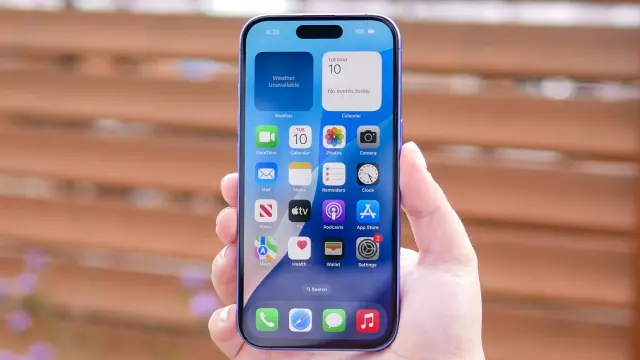
Le mythe de la batterie de l'iPhone auquel presque tout le monde croit, et pourquoi vous pouvez arrêter de fermer les applications en faisant glisser votre doigt vers l'arrière.
- Tags
- Apple
- iPhone
- iOS
- Tech Tips
- Smartphones
- Battery Life
Depuis des années, des millions d'utilisateurs d'iPhone ont pris l'habitude de faire glisser leur doigt du bas vers le haut de l'écran, de maintenir la pression, puis de faire disparaître les icônes des applications dans le sélecteur d'applications pour les fermer. Ce geste procure une sensation de propreté, d'organisation et de grande satisfaction, un peu comme nettoyer un plan de travail. On a toujours cru que fermer ces applications en arrière-plan permettait d'économiser la batterie et d'améliorer les performances du téléphone.
Cependant, selon les principes de conception et la documentation technique d'Apple, cette habitude courante est en réalité un mythe. Non seulement forcer la fermeture des applications ne permet pas d'économiser de l'énergie, mais le faire constamment peut en fait surcharger l'iPhone et consommer davantage de batterie à long terme.
Que se passe-t-il réellement lorsque vous quittez une application?
Pour comprendre pourquoi fermer les applications est contre-productif, il est utile de comprendre comment iOS gère la mémoire et le multitâche.
Lorsque vous quittez une application (que ce soit en retournant à l'écran d'accueil ou en passant à un autre programme), iOS lui laisse quelques secondes pour terminer les tâches en cours avant de suspendre complètement le processus. Une fois suspendue, l'application reste figée dans la mémoire RAM de votre téléphone, exactement à l'endroit où vous l'avez laissée, mais elle cesse de consommer de l'énergie du processeur. Cette gestion intelligente de la mémoire explique pourquoi les applications se rouvrent instantanément lorsque vous les touchez à nouveau. Votre iPhone gère automatiquement cet écosystème en arrière-plan; lorsque votre appareil a besoin de plus de mémoire pour des tâches intensives, iOS ferme les applications suspendues en toute sécurité. Le sélecteur d'applications n'est pas un gestionnaire de tâches affichant les programmes actifs et gourmands en énergie; il s'agit simplement d'une liste des applications que vous avez récemment utilisées pour une navigation rapide. Pourquoi fermer les applications de force est contre-productif? Lorsque vous fermez une application de force, vous la supprimez complètement de la mémoire de l'appareil. La prochaine fois que vous choisirez d'ouvrir cette application, votre iPhone devra effectuer un «redémarrage à froid». Cela signifie que l'appareil doit récupérer l'application depuis le stockage, reconstruire ses éléments d'interface et télécharger du contenu actualisé via Internet.L'exécution répétée de ces lancements à froid tout au long de la journée, en particulier avec des applications fréquemment utilisées comme Safari, Mail ou les plateformes de messagerie, oblige le processeur de votre téléphone à effectuer des tâches inutiles. La position officielle d'Apple est claire: vous ne devez forcer la fermeture d'une application que si elle ne répond plus du tout ou se bloque.
Meilleures façons d'économiser la batterie de votre iPhone
Si vous souhaitez réellement prolonger l'autonomie quotidienne de votre iPhone et réduire la consommation d'énergie en arrière-plan, abandonnez le sélecteur d'applications et concentrez-vous sur ces réglages éprouvés:
- Gérer l'actualisation en arrière-plan: Accédez à Réglages > Général > Actualisation en arrière-plan. Désactivez-la complètement ou désactivez individuellement les applications qui n'ont pas besoin de mettre à jour leur contenu lorsque vous ne les utilisez pas.
- Vérifier les services de localisation: Accédez à Réglages > Confidentialité et sécurité > Services de localisation. Limitez les applications à «Lors de l’utilisation de l’app», sauf si le suivi constant de votre position est strictement nécessaire à leur fonctionnement.
- Consultez les statistiques d’utilisation de la batterie: Accédez à Réglages > Batterie et faites défiler vers le bas jusqu’à «Afficher toute l’utilisation de la batterie». Cette section indique précisément quels logiciels consomment le plus d’énergie.
En évitant de balayer l’écran pour quitter l’application, vous gagnerez du temps, préserverez la durée de vie de votre batterie et laisserez iOS gérer les tâches les plus exigeantes.
Comments (0)
Sign in to join the conversation.Sign in
Loading comments...