20 Fitur Cerdas iOS 27 yang Akan Mempermudah Hidup Anda — dan Cara Menggunakannya
- Tags
- Apple
- iOS 27
- Apple Intelligence
- iPhone
- Tech News
- Siri
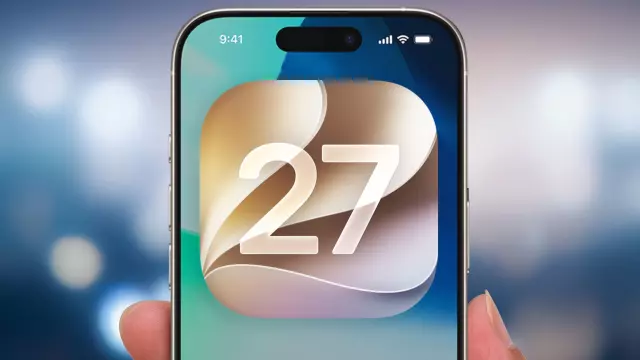
iOS 27 dari Apple menghadirkan perombakan besar pada pengalaman iPhone, yang ditandai dengan versi Siri yang lebih terintegrasi dan cerdas, alat fotografi dan pengeditan yang disempurnakan seperti Reframe, dan berbagai peningkatan produktivitas. Baik Anda menggunakan model yang lebih baru yang mendukung semua kemampuan AI atau menjelajahi peningkatan sehari-hari, rilis perangkat lunak ini memperkenalkan banyak fitur yang dirancang untuk membuat hidup lebih sederhana dan efisien.
Dapatkan Siri Baru dan Aktifkan Siri AI
Jika Anda telah memperbarui ke iOS 27 dan bertanya-tanya mengapa Siri tampak tidak berubah, Anda perlu mengaktifkan Siri AI. Cukup luncurkan aplikasi Pengaturan, pilih Siri, ketuk Coba Siri AI (Beta), dan konfirmasi dengan mengetuk Lanjutkan. Setelah aktif, antarmuka akan berubah menjadi pop-out bergaya gelembung yang ramping di bagian atas layar, dengan aplikasi Siri khusus muncul di layar beranda Anda.
Perlu diingat bahwa kemampuan AI Siri penuh memerlukan iPhone 15 Pro atau yang lebih baru.Sesuaikan Tampilan Liquid Glass
Antarmuka Liquid Glass Apple tetap menjadi andalan, tetapi iOS 27 memungkinkan Anda untuk menyesuaikan tampilannya sesuai preferensi Anda. Buka Pengaturan, ketuk Tampilan, dan pilih Liquid Glass. Dari sana, gunakan penggeser untuk menyesuaikan transparansi di sebelah kiri atau meningkatkan kontras antara kontrol di layar dan konten di sebelah kanan.
Dapatkan Info dari Siri Langsung dari Kamera
Di iOS 27, aplikasi Kamera memiliki mode Siri khusus di samping Foto dan Video. Dengan mengarahkan kamera Anda ke suatu objek dan menyentuh tombol, Siri memberikan kecerdasan visual yang detail—seperti mengidentifikasi bagian perangkat keras, spesies tumbuhan, atau ras hewan di tempat.
Minta Siri Mengatur Tab Safari Anda
Mengelola kekacauan browser kini lebih mudah dengan AI Safari.
Di dalam aplikasi Safari, ketuk ikon jendela yang tumpang tindih, pilih tombol filter tiga garis di bagian atas, dan pilih Atur Tab diikuti dengan Buat Topik Secara Otomatis. Safari akan mengelompokkan halaman web terkait secara rapi untuk navigasi cepat.Dapatkan Hasil Pencarian yang Lebih Baik di Mail
Menemukan pesan lama jauh lebih cepat berkat sistem peringkat baru Mail di iOS 27. Hasil yang relevan kini secara otomatis muncul di bagian atas kotak masuk Anda, dan filter cerdas memungkinkan Anda untuk dengan cepat menelusuri tanggal, kontak, atau kata kunci tertentu.
Atur Volume Alarm dan Peringatan yang Berbeda
Sebelumnya, iPhone mengaitkan volume alarm dengan nada dering standar. Di iOS 27, Anda dapat membuka Suara & Haptik di Pengaturan untuk menyesuaikan volume secara independen untuk Alarm, Peringatan, dan Suara Sistem, memastikan bangun pagi yang keras tanpa notifikasi siang hari yang mengganggu.
Sematkan Kontrol Kamera ke Bagian Atas Layar
Bagi fotografer yang sering memotret, iOS 27 memungkinkan Anda menyesuaikan alat pintasan yang disematkan tepat di atas menu rana. Buka aplikasi Kamera, ketuk tombol Kontrol Kamera enam titik, klik Edit, dan tambahkan atau hapus hingga enam alat—seperti pengalih rasio aspek—untuk akses instan.
Ubah Perspektif Foto Anda dengan Reframe
Memanfaatkan AI di perangkat, aplikasi Foto sekarang menyertakan Reframe.
Ditemukan di bawah alat pengeditan bersama dengan Bersihkan, Bingkai Ulang memungkinkan Anda menyeret jari Anda di layar untuk secara dinamis menggeser sudut dan perspektif gambar, sehingga perangkat lunak dapat secara cerdas mengisi celah untuk bidikan yang lebih menarik.Jelajahi Perubahan pada Album Bersama
Album Bersama iCloud lebih fleksibel dari sebelumnya, memungkinkan individu tanpa akun Apple—termasuk pengguna Android dan Windows—untuk berkontribusi. Anda juga dapat membuat album bersama sementara yang secara otomatis kedaluwarsa setelah 30 hari.
Minta Siri Membantu Anda Saat Memasak
Berkat kesadaran konteks di layar yang canggih, Siri dapat membaca dan menjawab pertanyaan tentang resep yang dibuka di Safari. Alih-alih menggulir dengan jari yang berantakan, cukup tanyakan "Hai Siri, berapa banyak bawang merah yang saya butuhkan?" dan dapatkan jawaban langsung.
Letakkan Remote Apple TV Anda di Layar Utama
Pindahkan kontrol Apple TV dari Pusat Kontrol dengan mencari "Remote" di pencarian layar utama Anda, lalu tahan dan seret ikon langsung ke grid aplikasi Anda untuk akses instan.
Gunakan Siri untuk Membuat Pintasan
Otomatisasi tidak lagi menakutkan. Buka aplikasi Pintasan, ketuk ikon plus, dan cukup ucapkan atau ketik pintasan yang ingin Anda buat. Siri menangani logika latar belakang dan membangun otomatisasi untuk Anda.
Periksa Pemahaman Siri tentang Konteks Pribadi
Siri sekarang dapat mencari melalui aplikasi tertentu berdasarkan konteks pribadi. Misalnya, meminta Siri untuk "tunjukkan catatan yang berisi restoran Oakland" akan langsung memindai aplikasi Catatan Anda dan menampilkan entri yang benar.
Minta Siri Membuat Entri Kalender
Buat acara secara alami dengan berbicara kepada Siri. Mengucapkan frasa seperti "Buat acara di mana kita merekam podcast selama dua jam pada tanggal 17 Oktober pukul 7 malam" akan secara otomatis mengisi aplikasi Kalender Anda tanpa perlu memasukkan data secara manual.
Jelajahi Fitur Keamanan Anak Baru di iOS 27
Kontrol orang tua telah mengalami perombakan besar-besaran, menampilkan asisten pengaturan yang disederhanakan. Batasan Aplikasi sekarang disebut Alokasi Waktu, dan fitur baru seperti "Minta Izin Menjelajahi" memungkinkan anak-anak meminta izin akses web langsung melalui Pesan.
Transisi yang Lebih Baik Antara Wi-Fi dan Seluler
Peningkatan konektivitas di balik layar memastikan bahwa berpindah dari jangkauan router jaringan rumah Anda menghasilkan peralihan yang lancar dan mulus ke penyedia seluler Anda tanpa gangguan aliran data.
Sesuaikan Berapa Lama Anda Berbagi Lokasi di Temukan Saya
Temukan Saya sekarang menawarkan opsi Kustom saat berbagi lokasi Anda, memungkinkan Anda untuk menentukan hari, jam, dan menit yang tepat. Anda juga dapat menyembunyikan lokasi Anda sementara dari siapa pun tanpa menonaktifkan status berbagi secara keseluruhan.
Gunakan Beberapa Kamera iPhone Selama Panggilan FaceTime
Pada perangkat yang kompatibel, Anda dapat mengetuk ubin video Anda selama panggilan FaceTime dan menekan tombol Balik untuk mengaktifkan Tangkapan Ganda.
Ini menyiarkan tampilan dari kamera depan dan kamera belakang secara bersamaan, menunjukkan wajah Anda kepada peserta bersamaan dengan apa yang Anda lihat.Gunakan Siri di Aplikasi Pembesar
Ideal untuk aksesibilitas atau membaca tulisan kecil dalam pencahayaan redup, aplikasi Pembesar kini terintegrasi dengan Siri. Anda dapat mengarahkan kamera ke tagihan restoran atau label kecil dan meminta Siri untuk detail teks tertentu secara langsung.
Cari Tahu Apa yang Sedang Tren di Peta
Apple Maps kini memiliki Daftar Lokal dan carousel Restoran yang Sedang Tren, yang mengambil data penggunaan peta regional untuk menyoroti tempat-tempat lokal populer, atraksi ramah anak, dan panduan lingkungan.
Comments (0)
Sign in to join the conversation.Sign in
Loading comments...