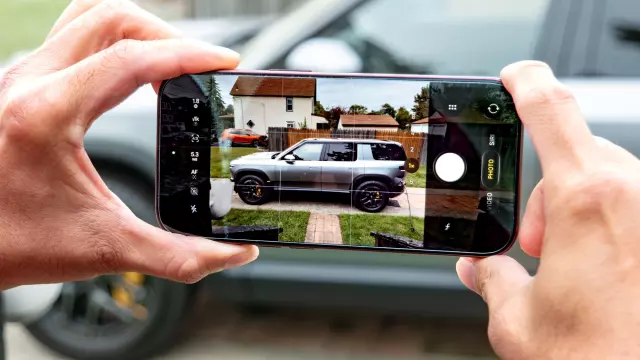
Cara Menyesuaikan Tata Letak Kontrol Pro pada iPhone 18 Pro dan 18 Pro Max
- Tags
- iPhone 18 Pro Max
- Apple
- Mobile Photography
- Pro Controls
- iPhone 18 Pro
- iOS
- Camera Tips
Menguasai Pengalaman Kamera iPhone 18 Pro Anda
Selama beberapa minggu terakhir, para penggemar teknologi seluler dan fotografer profesional telah menguji peningkatan kamera iPhone 18 Pro dan 18 Pro Max yang baru. Meskipun sistem aperture variabel yang revolusioner secara alami telah menjadi berita utama—menghadirkan kedalaman bidang alami yang belum pernah terjadi sebelumnya yang sebelumnya hanya tersedia untuk kamera mirrorless mandiri—permata tersembunyi yang sebenarnya bagi banyak pengguna tingkat lanjut adalah pengenalan Kontrol Pro tingkat lanjut.
Apple secara historis berhati-hati dalam menawarkan antarmuka manual sepenuhnya kepada pengguna sehari-hari. Namun, generasi terbaru telah memperkenalkan pembaruan bertahap, yang berpuncak pada serangkaian fitur manual yang lengkap.
Namun, terobosan sebenarnya adalah trik kustomisasi tersembunyi: kemampuan untuk sepenuhnya menyesuaikan tata letak Kontrol Pro agar sesuai dengan alur kerja pemotretan Anda.Mengapa Kustomisasi Kontrol Pro Penting
Baik Anda lebih suka menjaga kecepatan rana tetap di depan dan di tengah untuk fotografi jalanan yang serba cepat, atau membutuhkan penggeser fokus manual yang diposisikan secara tepat untuk bidikan makro yang halus, menyesuaikan antarmuka pengguna kamera Anda secara drastis meningkatkan kegunaan. Alih-alih terus-menerus mencari melalui menu bertingkat atau mengetuk ikon sekunder saat mencoba menangkap momen yang cepat berlalu, personalisasi membawa alat yang paling sering Anda gunakan langsung ke ujung jari Anda.
Panduan Langkah demi Langkah: Cara Menyesuaikan Tata Letak Kontrol Pro
Menyesuaikan antarmuka kamera Anda untuk menjaga pengaturan penting tetap mudah dijangkau hanya membutuhkan beberapa detik. Ikuti prosedur sederhana ini untuk mempersonalisasi tata letak Anda:
- Langkah 1: Buka Aplikasi Kamera dan Akses Kontrol Pro
Luncurkan aplikasi Kamera di iPhone 18 Pro atau iPhone 18 Pro Max Anda. Temukan ikon kontrol yang ditampilkan di sisi yang berlawanan dengan tombol rana. Secara default pada perangkat baru, Anda kemungkinan akan melihat pintasan untuk Live Photos dan lampu kilat LED. Tekan dan tahan salah satu ikon ini untuk memulai mode pengeditan. - Langkah 2: Buat Pilihan Anda dan Atur
Overlay "Tambahkan Kontrol Foto" akan muncul, menampilkan ikon untuk setiap parameter manual yang tersedia. Anda dapat secara aktif mengkonfigurasi dua hingga delapan kontrol secara bersamaan. Setelah Anda memilih pengaturan yang Anda sukai, cukup seret dan lepas ikon ke dalam susunan apa pun yang sesuai dengan gaya pemotretan pribadi Anda. Ketuk "Selesai" setelah selesai untuk mengunci tata letak kustom Anda.
Integrasi Tanpa Batas di Seluruh Foto dan Video
Setelah disimpan, preferensi Anda tetap terkunci dalam urutan kustom Anda, sangat menyederhanakan proses pemotretan Anda. Fleksibilitas ini memungkinkan Anda untuk melakukan penyesuaian cepat saat pengambilan gambar, memungkinkan Anda untuk fokus sepenuhnya pada komposisi daripada navigasi perangkat lunak.
Lebih baik lagi, penyesuaian tata letak ini beralih dengan mulus ke mode perekaman video.
Selain penyesuaian manual standar seperti aperture, kecepatan rana, fokus manual, dan keseimbangan putih, Apple menyertakan alat video khusus seperti Dual Capture, mode Aksi, dan perekaman selang waktu adaptif, yang secara otomatis menurunkan kecepatan bingkai saat gerakan terdeteksi.Comments (0)
Sign in to join the conversation.Sign in
Loading comments...