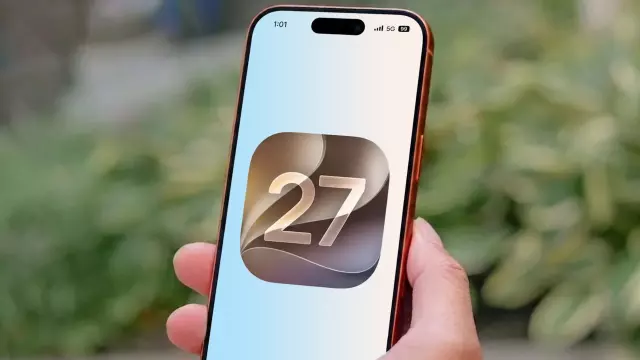
Dulu Saya Merasa Aplikasi Pintasan iPhone Saya Menakutkan — Kemudian iOS 27 Mengubah Segalanya
- Tags
- Apple
- iOS 27
- Apple Intelligence
- iPhone
- Tech News
- Shortcuts App
Mengatasi Ketakutan terhadap Aplikasi Pintasan
Untuk waktu yang lama, aplikasi Pintasan di iPhone saya tidak pernah disentuh sama sekali. Setiap kali saya membukanya, saya dihadapkan pada labirin alur kerja, tindakan, dan logika bersyarat yang membingungkan — konsep yang terasa terlalu dekat dengan pemrograman untuk selera saya. Jadi, saya melakukan apa yang dilakukan banyak dari kita: saya menyerah sepenuhnya.
Membangun rutinitas khusus selalu terasa seperti tugas yang hanya diperuntukkan bagi pengguna tingkat lanjut yang memiliki waktu berjam-jam untuk mengubah variabel. Tetapi evolusi perangkat lunak Apple telah sepenuhnya mengubah pengalaman pengguna bagi pemilik biasa yang menginginkan otomatisasi tanpa kurva pembelajaran yang curam.
Bagaimana iOS 27 dan Apple Intelligence Mengubah Permainan
iOS 27 sepenuhnya mengubah cara saya menggunakan ponsel saya, berkat fitur Apple Intelligence baru yang disebut Describe a Shortcut.
Alih-alih memaksa Anda untuk membuat alur kerja yang kompleks secara manual, AI memungkinkan Anda untuk menentukan dengan tepat apa yang Anda inginkan agar iPhone Anda lakukan, dan AI akan membuat pintasan untuk Anda dalam hitungan detik.Jika Anda ingin mencobanya sendiri, Anda hanya perlu menjalankan iOS 27 beta di iPhone 15 Pro atau yang lebih baru untuk memulai.
Cara Membuat Pintasan Kustom Menggunakan Bahasa Alami
Buka aplikasi Pintasan dan ketuk tombol Pintasan Baru di bagian bawah. Alih-alih pembuat alur kerja tradisional dengan tindakan manual, Anda akan melihat kolom teks yang menanyakan apa yang Anda inginkan agar pintasan tersebut lakukan.
Ketik deskripsi alami dari tindakan tersebut. Misalnya, saya menggunakan: "Pada pukul 22:00, aktifkan 'Jangan Ganggu', atur kecerahan layar menjadi 15%, dan aktifkan Mode Gelap." Setelah Anda melakukan ini, tekan panah.
Apple Intelligence menganalisis perintah Anda, lalu membuat seluruh pintasan dengan semua tindakan yang diperlukan.Keindahan mendeskripsikan pintasan adalah Anda dapat sedetail mungkin sesuai kebutuhan. Anda dapat membuat alur kerja pagi yang membuka kalender Anda, memutar daftar putar tertentu, dan mengirim pesan teks. Anda dapat membuat mode kerja yang membisukan notifikasi, menutup aplikasi yang mengganggu, dan mengunci ponsel Anda hingga Anda mematikannya.
Semakin detail deskripsi Anda, semakin tepat Apple Intelligence memahami apa yang Anda butuhkan. Perlu diingat bahwa karena ini masih versi beta, Anda mungkin mengalami sedikit coba-coba, tetapi sejauh ini, hasilnya sangat andal dan lancar.
Comments (0)
Sign in to join the conversation.Sign in
Loading comments...