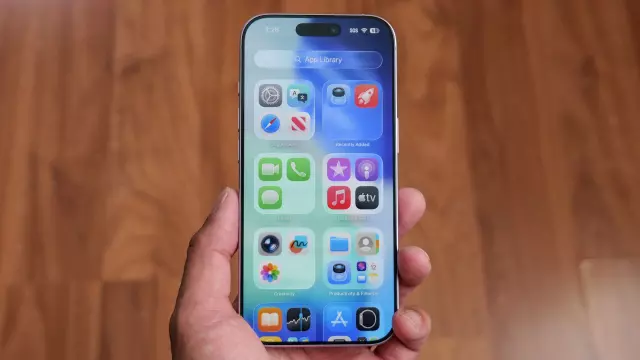
Mengapa Menonaktifkan Fitur iOS 27 Ini Membuat iPhone Anda Terasa Baru Kembali
- Tags
- Apple
- iOS 27
- iPhone
- Tech Tips
- Performance
Jika Anda baru saja memperbarui iPhone Anda ke iOS 27 dan mengalami penurunan kinerja yang membuat frustrasi, Anda tidak sendirian. Banyak pengguna melaporkan antarmuka yang lambat, respons sentuhan yang tidak menentu, dan bahkan gangguan aneh, seperti emoji yang terkirim sebagai file gambar besar. Meskipun pengindeksan sistem latar belakang dapat menyebabkan kelambatan sementara setelah pembaruan OS utama apa pun, gejala ini sering kali tetap ada karena fitur-fitur berat sumber daya tertentu yang diperkenalkan Apple. Dengan mengubah beberapa pengaturan, Anda dapat mengembalikan kecepatan perangkat Anda.
Dampak Kinerja Liquid Glass
Salah satu fitur yang paling mencolok secara visual dalam iterasi iOS terbaru adalah 'Liquid Glass,' bahasa desain yang menciptakan efek transparan secara real-time yang memantulkan cahaya sekitar dan wallpaper Anda. Meskipun secara visual menyenangkan, rendering konstan ini memberikan beban berat pada GPU iPhone Anda. Meskipun Apple menyediakan opsi untuk menyesuaikan intensitas di pengaturan Tampilan, itu tidak sepenuhnya menghentikan pemrosesan latar belakang. Untuk kinerja maksimal, navigasikan ke Pengaturan > Aksesibilitas > Tampilan & Atur Ukuran Teks dan aktifkan 'Kurangi Transparansi' untuk mengurangi beban pada prosesor Anda.
Mengapa Anda Harus Menghindari Mode Hemat Daya 'Selalu Aktif'
Merupakan kebiasaan umum untuk selalu mengaktifkan Mode Hemat Daya, dengan anggapan bahwa hal itu dapat menghemat baterai sepanjang hari. Namun, melakukannya saat Anda aktif menggunakan ponsel Anda justru akan menyebabkan lag. Mode Hemat Daya mencapai daya tahannya dengan membatasi CPU Anda, yang mengakibatkan peluncuran aplikasi yang lebih lambat dan pengguliran yang tersendat-sendat. Mode ini dirancang sebagai tindakan pengamanan saat perangkat Anda dalam keadaan idle dan baterai lemah, bukan sebagai kondisi permanen. Nonaktifkan dengan membuka Pengaturan > Baterai > Mode Daya.
Menangani Pembekuan yang Tidak Responsif
Jika iPhone Anda menjadi benar-benar tidak responsif—masalah umum yang sering dipicu oleh menggeser ke bawah untuk Pusat Kontrol terlalu cepat—jangan panik. Jika layar membeku, Anda dapat melakukan reset paksa untuk membersihkan memori sistem tanpa kehilangan data Anda.
Tekan dan lepaskan tombol Volume Naik dengan cepat, lalu tombol Volume Turun, dan terakhir tahan tombol Daya hingga perangkat melakukan booting ulang dan logo Apple muncul. Perbaikan sederhana ini secara efektif membersihkan kesalahan cache yang menyebabkan layar membeku.Comments (0)
Sign in to join the conversation.Sign in
Loading comments...