Menguasai Layar Kunci iPhone Anda: Panduan Komprehensif untuk Kustomisasi iOS 27
Era Baru Personalisasi di iOS 27
Selama bertahun-tahun, Apple mempertahankan kendali ketat atas estetika layar kunci iPhone. Meskipun pengguna dapat mengubah wallpaper dan menambahkan beberapa widget, tata letak keseluruhan mengikuti serangkaian aturan yang kaku. Dengan peluncuran iOS 27, Apple telah mengubah filosofinya, memberikan pengguna kendali visual yang belum pernah terjadi sebelumnya atas perangkat mereka. Pembaruan ini memperkenalkan antarmuka 'Liquid Glass' yang disempurnakan dan serangkaian alat canggih yang dirancang untuk menghilangkan kekacauan visual dan memprioritaskan selera pribadi.
Baik Anda ingin menciptakan tempat perlindungan minimalis atau dasbor yang kaya data, lima alat baru di iOS 27 ini adalah hal pertama yang harus Anda ubah untuk mentransformasi pengalaman pengguna Anda.
1. Menguasai Penggeser Transparansi Liquid Glass
Estetika 'Liquid Glass'—yang ditandai dengan lapisan buram dan semi-transparan—adalah inti dari iOS 27. Sebelumnya, pengguna dipaksa untuk memilih antara preset dasar 'Clear' atau 'Tinted'. Apple kini telah mengganti tombol biner ini dengan penggeser opasitas kontinu, memungkinkan kontrol yang lebih detail.
Cara menyesuaikan: Buka Pengaturan > Tampilan > Kaca Cair. Dengan menyeret penggeser ke kiri, Anda dapat memaksimalkan transparansi, memungkinkan wallpaper Anda terlihat jelas melalui menu dan widget. Sebaliknya, menggeser ke kanan meningkatkan kedalaman warna, yang ideal bagi mereka yang merasa teks putih sulit dibaca di latar belakang yang ramai. Pratinjau waktu nyata memungkinkan Anda menemukan keseimbangan sempurna antara gaya dan keterbacaan.
2. Mengklaim Kembali Ruang Layar: Kustomisasi Jam
Jam digital yang terlalu besar telah lama menjadi titik perselisihan bagi pengguna yang subjek wallpaper favoritnya—baik itu hewan peliharaan, anak, atau pemandangan—terhalang oleh tampilan waktu.
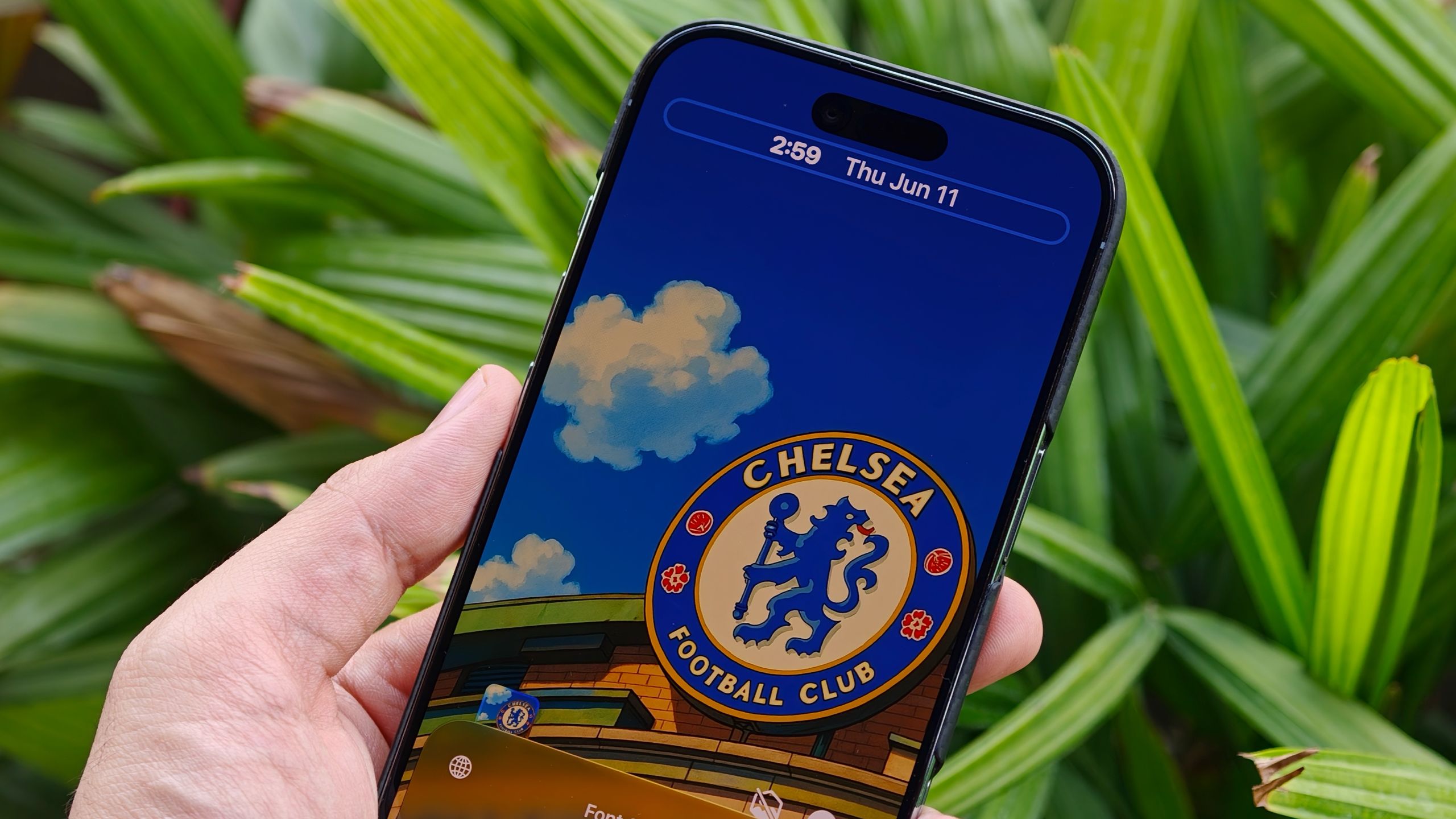
iOS 27 akhirnya mengatasi hal ini dengan memungkinkan pengguna untuk mengubah ukuran dan memindahkan jam.Cara menyesuaikan: Tekan lama pada layar kunci Anda, pilih Sesuaikan, dan ketuk bingkai jam. Anda sekarang dapat mengurangi ukuran font secara signifikan atau memindahkan jam sepenuhnya ke baris widget atas. Pergeseran ini memastikan bahwa titik fokus visual Anda tetap tidak terhalang sambil tetap menjaga akses ke waktu.
3. Wallpaper Bertenaga AI dengan 'Perpanjang'
Salah satu aspek yang paling membuat frustrasi dalam memilih wallpaper adalah 'perjuangan memotong,' di mana foto yang indah tidak sepenuhnya sesuai dengan rasio aspek iPhone, sehingga menghasilkan bilah hitam yang canggung atau subjek yang terpotong. iOS 27 memanfaatkan Kecerdasan Apple untuk menyelesaikan masalah ini melalui alat Perpanjang.
Cara menyesuaikan: Buka Pengaturan > Wallpaper > Tambah Wallpaper Baru. Setelah Anda memilih gambar, ketuk tiga titik di pojok bawah dan pilih Perluas Wallpaper. AI menganalisis gambar yang ada dan menghasilkan pemandangan, langit, atau tekstur yang sesuai untuk mengisi layar dengan sempurna. Bahkan dapat secara otomatis meratakan cakrawala yang miring untuk hasil akhir yang profesional.
4. Mengelola Kekacauan Media: Penghapusan 'Sedang Diputar'
Pada versi iOS sebelumnya, memulai podcast atau lagu berarti widget 'Sedang Diputar' akan secara permanen menempati sebagian besar layar kunci hingga audio berhenti. iOS 27 memperkenalkan fitur 'penghapusan senyap' yang sangat dibutuhkan.
Cara penggunaan: Saat pengontrol media muncul, cukup geser ke kiri di atas kontrol pemutaran. Widget akan menghilang, dan indikator status akan hilang dari Dynamic Island, sehingga Anda mendapatkan tampilan wallpaper yang bersih. Yang terpenting, audio Anda terus diputar tanpa gangguan di latar belakang.
5. Kreativitas Tanpa Batas dengan Image Playground
Saat galeri foto Anda tidak memiliki nuansa yang tepat, kini Anda dapat membuat wallpaper dari awal menggunakan AI generatif. Integrasi Image Playground memungkinkan pembuatan latar belakang kustom beresolusi tinggi yang disesuaikan dengan spesifikasi Anda.
Cara menyesuaikan: Di dalam menu kustomisasi wallpaper, pilih Image Playground. Masukkan deskripsi adegan yang Anda bayangkan dan pilih gaya visual—mulai dari Animasi dan Ilustrasi 3D hingga Sketsa klasik. Setelah dibuat, Anda dapat menerapkan filter warna untuk memastikan karya seni AI sesuai dengan tema keseluruhan perangkat Anda.
Kesimpulan
iOS 27 merupakan titik balik penting dalam pendekatan Apple terhadap desain antarmuka pengguna. Dengan menggabungkan AI generatif dengan kontrol manual yang terperinci, Apple telah mengubah layar kunci dari gerbang statis menjadi ekspresi dinamis dan personal dari pengguna.
Dengan memanfaatkan slider Liquid Glass, AI Extension, dan Image Playground, Anda dapat memastikan iPhone Anda terlihat dan terasa unik setiap kali Anda mengaktifkan layarnya.Comments (0)
Sign in to join the conversation.Sign in
Loading comments...