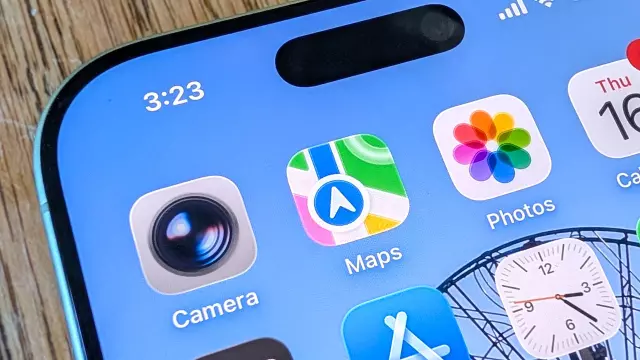
Come sfocare la propria abitazione su Apple Maps e perché è importante per la privacy.
- Tags
- Online Safety
- Digital Privacy
- Home Security
- Apple Maps
- how to
In un'epoca in cui la gestione delle impronte digitali è sempre più difficile, molti proprietari di casa sono preoccupati per il livello di dettaglio disponibile sulle piattaforme di mappatura. Apple Maps, tramite la sua funzione "Esplora", offre immagini ad alta risoluzione a livello stradale che forniscono una visione chiara della proprietà, comprese finestre, porte d'ingresso e configurazioni di sicurezza. Sebbene questo sia ottimo per la navigazione, può rappresentare un problema di sicurezza per coloro che preferiscono mantenere privati i dettagli della propria casa.
Perché dovresti considerare di sfocare la tua casa
La privacy digitale consiste nel ridurre al minimo la superficie di attacco. Mostrando la tua casa in alta definizione, i servizi di mappatura pubblici forniscono inavvertitamente a potenziali malintenzionati una mappa delle misure di sicurezza esterne della tua casa, come telecamere, punti di accesso o sistemi di allarme.
Sfocare la tua casa è un deterrente semplice ed efficace, che limita la quantità di informazioni personali accessibili a chiunque abbia una connessione internet.Come richiedere la sfocatura in Apple Maps
Se la tua casa è visibile nella funzione Look Around di Apple, puoi richiederne l'oscuramento. Segui questi passaggi:
- Apri Apple Maps sul tuo dispositivo o browser e cerca il tuo indirizzo di casa.
- Cerca l'icona del binocolo. Se appare, significa che per la tua posizione sono disponibili le immagini di Look Around.
L'alternativa: richieste via email
Se lo strumento in-app non è accessibile, puoi inviare un'email direttamente ad Apple all'indirizzo [email protected]. Assicurati di fornire il tuo nome completo, l'indirizzo preciso e uno screenshot chiaro dell'immagine che desideri rimuovere. Sebbene questo processo sia manuale e richieda tempo, è un passo decisivo per proteggere la tua presenza digitale in casa.
Comments (0)
Sign in to join the conversation.Sign in
Loading comments...