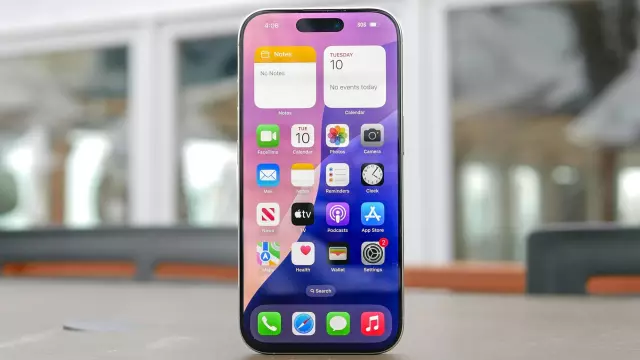
Ho disattivato questa impostazione nascosta di iOS 27 e ho risolto immediatamente il problema del consumo eccessivo della batteria del mio iPhone.
- Tags
- Apple
- iOS 27
- Tech Tips
- iPhone Battery
- iPhone Settings
Capire il consumo eccessivo della batteria dell'iPhone dopo gli aggiornamenti principali
I reclami relativi al consumo eccessivo della batteria sono quasi certi dopo un aggiornamento importante dell'iPhone, poiché l'indicizzazione in background di solito impiega alcuni giorni per stabilizzarsi. Ma quando la mia batteria ha continuato a scaricarsi rapidamente ben oltre il periodo di aggiornamento, ho sospettato che Assistenza Connettività, rinominata per iOS 27, fosse la causa nascosta.
A quanto pare non sono l'unico. Un gruppo crescente di utenti frustrati nella community di r/iPhone ha segnalato problemi simili con la batteria, e molti indicano direttamente questa impostazione come la causa principale. Progettata per prevenire tempi di caricamento lenti quando il segnale wireless si interrompe, il modo in cui Assistenza Connettività funziona internamente potrebbe mettere a dura prova le riserve di energia.
Come funziona realmente Assistenza Connettività
Nelle versioni precedenti di iOS, Assistenza Wi-Fi integrava automaticamente una rete Wi-Fi debole instradando il traffico sui dati cellulari in background. In iOS 27, Assistenza connettività adotta un approccio decisamente più aggressivo, utilizzando attivamente i dati cellulari oltre al Wi-Fi per fondere le velocità di connessione in modo fluido. Sebbene mantenere entrambe le radio wireless attive simultaneamente possa prevenire rallentamenti e migliorare le prestazioni di navigazione web, l'utilizzo simultaneo di entrambi i ricevitori consuma molta più energia. Questa doppia modalità radio è spesso la causa principale del consumo della batteria più rapido del previsto sui modelli di iPhone più recenti.
Come disattivare Assistenza Connettività a livello globale
Se desideri risparmiare batteria in tutte le tue posizioni, puoi disattivare completamente la funzione in pochi semplici passaggi:
- Apri l'app Impostazioni sul tuo iPhone.
- Seleziona Wi-Fi.
- Scorri fino in fondo alla pagina.
- Disattiva Assistenza Connettività.
Appena sopra l'interruttore, puoi anche visualizzare la quantità di dati cellulari consumati dalla funzione fino ad oggi, per avere un quadro chiaro del suo consumo di rete.
Gestione di Assistenza Connettività per rete
Se preferisci mantenere la funzione attiva quando sei fuori casa ma vuoi risparmiare batteria a casa o al lavoro, puoi gestirla per singola rete. Vai su Impostazioni > Wi-Fi, tocca l'icona informazioni accanto al nome della rete a cui sei connesso, scorri verso il basso e disattiva Usa Assistente connettività.
Modificando questa impostazione nascosta di iOS 27, puoi facilmente recuperare ore di autonomia giornaliera senza sacrificare l'esperienza di connettività complessiva.
Comments (0)
Sign in to join the conversation.Sign in
Loading comments...