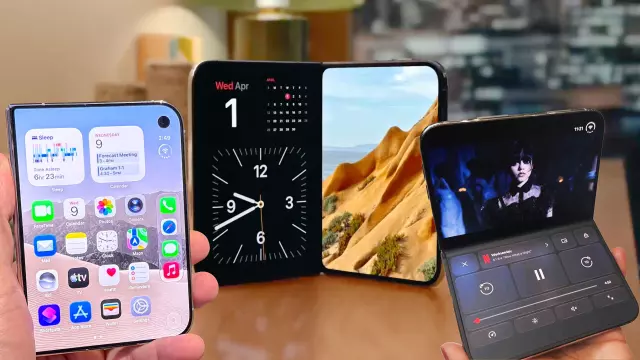
Modalità Duo dell'iPhone spiegate: 6 modi per utilizzare il nuovo iPhone pieghevole di Apple
- Tags
- iPhone Duo
- Apple
- foldable phone
- Tech News
- iOS
Introduzione all'iPhone Duo
Se hai sempre usato solo iPhone tradizionali, l'iPhone Duo ti offrirà un'esperienza rivoluzionaria. Gli smartphone tradizionali hanno un singolo schermo con due orientamenti di base: verticale e orizzontale. I dispositivi pieghevoli, tuttavia, introducono un livello di versatilità completamente nuovo e l'ingresso di Apple in questo mercato non fa eccezione.
L'iPhone Duo è dotato di doppio schermo e di un sistema avanzato di rilevamento dello stato della cerniera, che riconosce se il dispositivo è completamente aperto, chiuso o posizionato in una specifica angolazione parziale. Questa intelligenza hardware sblocca sei diverse modalità operative progettate per massimizzare la produttività e l'intrattenimento.
Cos'è lo stato della cerniera?
Il cuore della funzionalità dell'iPhone Duo si basa sullo stato della cerniera, ovvero l'angolo preciso in cui si trova la cerniera del telefono. Monitorando dinamicamente questo angolo, l'interfaccia iOS si adatta istantaneamente per offrire un'esperienza utente ottimizzata.
Quando la cerniera è a zero gradi, il telefono è chiuso e i contenuti vengono visualizzati sul display esterno. A 180 gradi, il dispositivo passa completamente all'ampio display interno. Gli angoli intermedi determinano come si spostano gli elementi sullo schermo, garantendo una visibilità ottimale e una precisione del tocco indipendentemente da come è piegato il telefono.
Le 6 modalità di iPhone Duo spiegate
1. Modalità Chiusa
Quando la cerniera è completamente chiusa, iPhone Duo funziona come uno smartphone compatto utilizzando il suo display esterno da 5,4 pollici. Con l'Isola Dinamica e una fotocamera selfie verticale riposizionata, questa modalità è perfetta per attività rapide che non richiedono la massima superficie dello schermo, come controllare le notifiche, rispondere a messaggi veloci, rispondere alle chiamate o utilizzare Apple Wallet.
2. Modalità Aperta (Orizzontale/Paesaggio)
Aprendo completamente il dispositivo si rivela un ampio display da 7,6 pollici con un layout orizzontale predefinito. Questa modalità simula la produttività di un tablet, rendendola ideale per guardare film, giocare su dispositivi mobili, disegnare con Apple Pencil o eseguire due app affiancate. La fotocamera sotto il display in alto a destra garantisce videochiamate di qualità impeccabile.
3. Modalità aperta (verticale/ritratto)
Ruotando l'iPhone Duo completamente aperto in verticale, gli utenti ottengono un rapporto di aspetto più alto, adatto alla lettura di ebook, alla navigazione di articoli web lunghi e alla riduzione dell'affaticamento da scorrimento. Consente inoltre di impilare le app verticalmente e di utilizzare al meglio i formati video verticali a schermo intero come TikTok.
4. Modalità libro (parzialmente piegato)
Quando il telefono viene aperto oltre un angolo di 90 gradi, simile a quello di un libro aperto, il software rileva la piega fisica e sposta gli elementi dell'interfaccia utente lontano dalla piega per evitare distorsioni visive. Questa modalità offre un'esperienza di lettura naturale, consente una comoda impugnatura quando si prendono appunti e posiziona il dispositivo su superfici piane per attivare la modalità StandBy.
5. Modalità da tavolo (piegatura ad angolo di 90 gradi)
Piegando l'iPhone Duo ad un angolo di 90 gradi, assume una forma simile a quella di un laptop. L'interfaccia si divide ordinatamente lungo la piega, consentendo videoconferenze a mani libere, scatti con autoscatto o streaming multimediale, mantenendo le sezioni di descrizione e commenti facilmente accessibili nella metà inferiore.
6. Modalità tenda/supporto
Piegando il dispositivo a forma di "V" e posizionandolo con il display esterno rivolto verso l'esterno, il telefono entra in modalità tenda. Lo schermo interno si spegne per risparmiare batteria, mentre il display esterno prende il sopravvento, offrendo una configurazione stabile e senza supporto per guardare contenuti o visualizzare widget tramite la modalità StandBy.
Comments (0)
Sign in to join the conversation.Sign in
Loading comments...