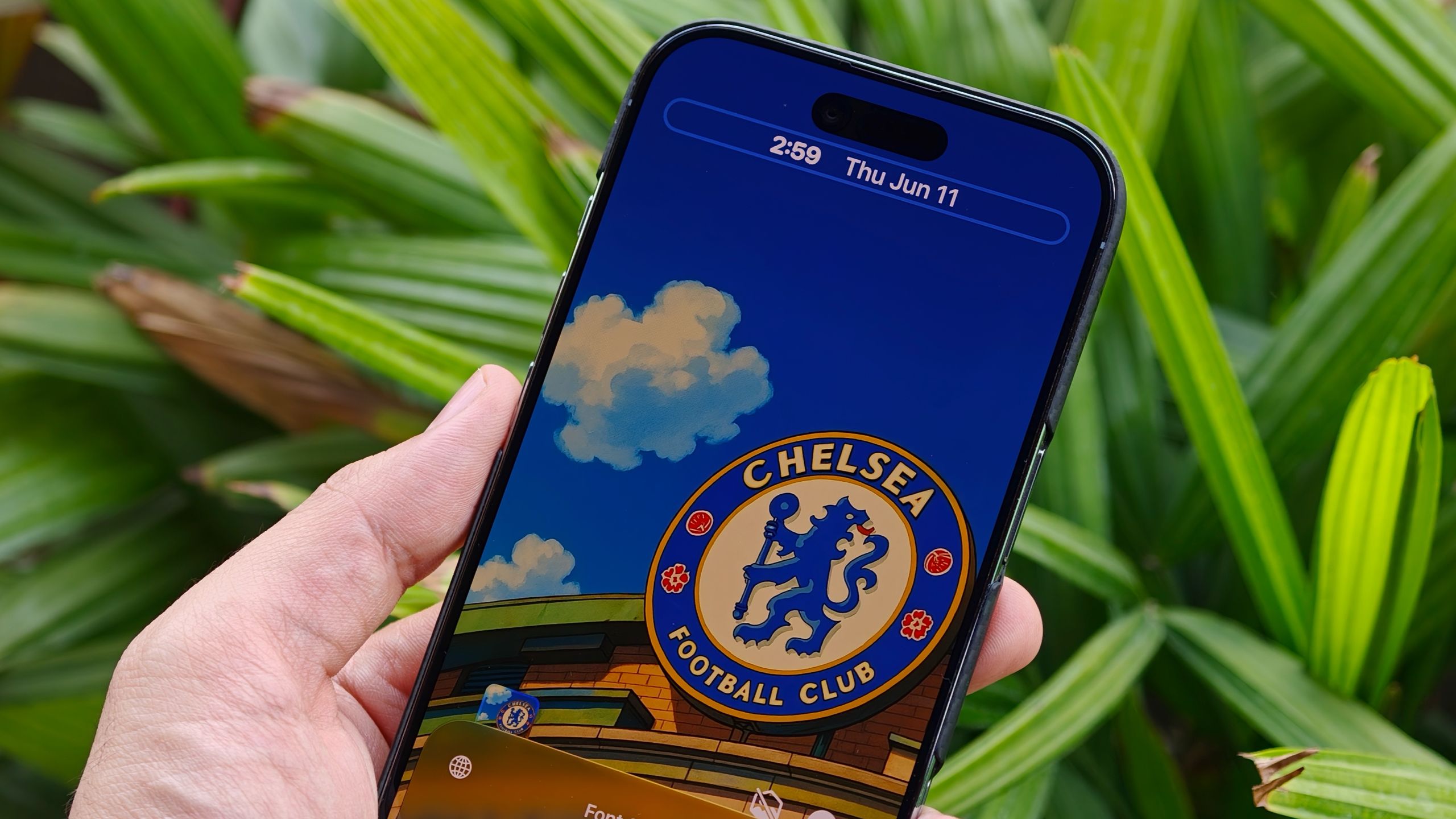
Padroneggiare la schermata di blocco dell'iPhone: una guida completa alla personalizzazione di iOS 27
Una nuova era di personalizzazione in iOS 27
Per anni, Apple ha mantenuto uno stretto controllo sull'estetica della schermata di blocco dell'iPhone. Sebbene gli utenti potessero cambiare gli sfondi e aggiungere alcuni widget, il layout generale seguiva una serie di regole rigide. Con il lancio di iOS 27, Apple ha cambiato la sua filosofia, garantendo agli utenti un controllo visivo senza precedenti sui propri dispositivi. L'aggiornamento introduce un'interfaccia "Liquid Glass" raffinata e una suite di potenti strumenti progettati per eliminare il disordine visivo e dare priorità al gusto personale.
Che tu voglia creare un santuario minimalista o una dashboard ricca di dati, questi cinque nuovi strumenti in iOS 27 sono le prime cose che dovresti modificare per trasformare la tua esperienza utente.
1. Padroneggiare il cursore della trasparenza Liquid Glass
L'estetica 'Liquid Glass', caratterizzata da sovrapposizioni satinate e semitrasparenti, è un elemento centrale di iOS 27. In precedenza, gli utenti erano costretti a scegliere tra le preimpostazioni di base 'Trasparente' o 'Colorato'. Apple ha ora sostituito queste opzioni binarie con un cursore di opacità continuo, che consente un controllo granulare.
Come personalizzare: Vai su Impostazioni > Aspetto > Liquid Glass. Trascinando il cursore verso sinistra, puoi massimizzare la trasparenza, permettendo allo sfondo di trasparire attraverso menu e widget. Al contrario, spostandolo verso destra aumenta l'intensità della tinta, ideale per chi trova difficile leggere il testo bianco su sfondi complessi. L'anteprima in tempo reale ti permette di trovare il perfetto equilibrio tra stile e leggibilità.
2. Riconquistare lo spazio sullo schermo: personalizzazione dell'orologio
L'orologio digitale sovradimensionato è da tempo un punto critico per gli utenti i cui soggetti preferiti per lo sfondo, che si tratti di un animale domestico, un bambino o un paesaggio, vengono oscurati dalla visualizzazione dell'ora. iOS 27 risolve finalmente questo problema consentendo agli utenti di ridimensionare e riposizionare l'orologio.
Come personalizzare: Tieni premuto sulla schermata di blocco, seleziona Personalizza e tocca la cornice dell'orologio. Ora puoi ridurre significativamente le dimensioni del carattere o spostare l'orologio interamente nella riga superiore dei widget. Questo spostamento garantisce che i tuoi punti focali visivi rimangano liberi, mantenendo al contempo l'ora accessibile.
3. Sfondi basati sull'IA con 'Estendi'
Uno degli aspetti più frustranti nella scelta di uno sfondo è la 'lotta del ritaglio', quando una bella foto non si adatta perfettamente al rapporto di aspetto dell'iPhone, con conseguenti scomode barre nere o soggetti tagliati. iOS 27 sfrutta l'intelligenza artificiale di Apple per risolvere questo problema tramite lo strumento Estendi.
Come personalizzare: Vai su Impostazioni > Sfondo > Aggiungi nuovo sfondo. Dopo aver selezionato l'immagine, tocca i tre puntini nell'angolo in basso e seleziona Estendi sfondo. L'IA analizza l'immagine esistente e genera scenari, cieli o texture corrispondenti per riempire lo schermo senza soluzione di continuità. Può persino livellare automaticamente gli orizzonti inclinati per un risultato professionale.
4. Gestire il disordine multimediale: la chiusura di 'In riproduzione'
Nelle versioni precedenti di iOS, l'avvio di un podcast o di un brano musicale comportava che il widget 'In riproduzione' occupasse permanentemente una grande porzione della schermata di blocco fino all'interruzione dell'audio. iOS 27 introduce una funzione di 'chiusura silenziosa' molto utile.
Come usare: Quando appare il controller multimediale, scorri semplicemente verso sinistra sui controlli di riproduzione. Il widget scomparirà e l'indicatore di stato verrà rimosso dall'Isola Dinamica, lasciandoti con una visuale pulita dello sfondo. Fondamentalmente, l'audio continua a essere riprodotto senza interruzioni in background.
5. Creatività infinita con Image Playground
Quando il rullino fotografico non ha l'atmosfera giusta, ora puoi creare uno sfondo da zero utilizzando l'IA generativa. L'integrazione di Image Playground consente la creazione di sfondi personalizzati ad alta risoluzione, realizzati su misura per le tue esigenze.
Come personalizzare: Nel menu di personalizzazione dello sfondo, seleziona Image Playground. Inserisci una descrizione della scena che immagini e scegli uno stile visivo, che spazia dall'animazione e illustrazione 3D al classico schizzo. Una volta generato, puoi applicare filtri colore per assicurarti che l'immagine generata dall'IA si adatti al tema generale del tuo dispositivo.
Conclusione
iOS 27 rappresenta un punto di svolta significativo nell'approccio di Apple alla progettazione dell'interfaccia utente. Combinando l'intelligenza artificiale generativa con controlli manuali precisi, Apple ha trasformato la schermata di blocco da un semplice elemento statico a un'espressione dinamica e personale dell'utente. Grazie al cursore Liquid Glass, all'estensione AI e a Image Playground, puoi personalizzare l'aspetto e l'esperienza d'uso del tuo iPhone ogni volta che sblocchi lo schermo.
Comments (0)
Sign in to join the conversation.Sign in
Loading comments...