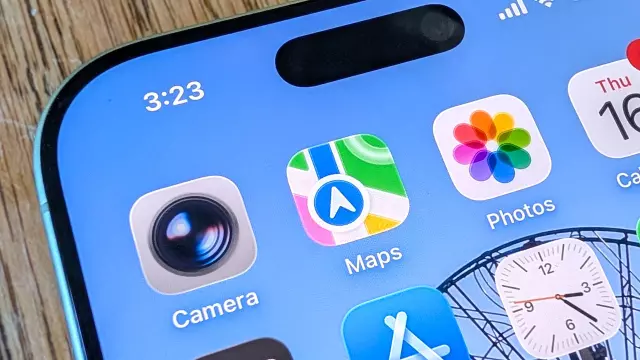
애플 지도에서 집 이미지를 흐리게 처리하는 방법과 개인 정보 보호에 중요한 이유
- Tags
- Online Safety
- Digital Privacy
- Home Security
- Apple Maps
- how to
디지털 발자국 관리가 점점 어려워지는 시대에 많은 주택 소유자는 지도 플랫폼에서 제공되는 세부 정보 수준에 대해 우려하고 있습니다. Apple Maps의 '주변 둘러보기' 기능은 창문, 현관문, 보안 시스템 등 집 내부를 선명하게 보여주는 고해상도 거리 수준 이미지를 제공합니다. 이는 내비게이션에는 유용하지만, 집 정보를 공개하고 싶지 않은 사람들에게는 보안 문제가 될 수 있습니다.
집 내부를 흐리게 처리해야 하는 이유
디지털 개인 정보 보호는 공격 표면을 최소화하는 것입니다. 공개 지도 서비스는 집을 고화질로 표시함으로써 잠재적인 악의적인 사용자에게 카메라, 출입구, 경보 시스템과 같은 집 외부 보안 조치에 대한 정보를 의도치 않게 제공할 수 있습니다. 집을 흐리게 처리하는 것은 인터넷에 연결된 사람이라면 누구나 접근할 수 있는 개인 정보의 양을 제한하는 간단하면서도 효과적인 억제책입니다.
Apple 지도에서 흐리게 처리하는 방법
Apple의 '주변 둘러보기' 기능에 집이 표시되는 경우, 흐리게 처리해 달라고 요청할 수 있습니다. 다음 단계를 따르세요.
- 기기 또는 브라우저에서 Apple 지도를 열고 집 주소를 검색합니다.
- 망원경 아이콘을 찾습니다. 아이콘이 보이면 해당 위치에서 '주변 둘러보기' 기능을 사용할 수 있습니다. 그렇지 않다면 현재 해당 형식으로 집이 표시되지 않습니다.
- 거리 수준 보기에서 위로 스와이프하여 세부 정보 카드를 보거나 데스크톱 브라우저에서 점 3개 메뉴 아이콘을 클릭합니다.
- '문제 보고'를 선택합니다.
- 옵션 목록에서 '개인 정보 보호 문제'를 선택합니다.
- '집 이미지 가리기'(차량만 숨기려면 '개인 정보 가리기')를 선택합니다.
- 주소를 확인하고 이메일 주소를 입력한 후 제출합니다. Apple은 요청을 검토하고 변경 사항이 최종 적용되기 전에 거주 증명을 요청할 수 있습니다.
대안: 이메일 요청
앱 내 도구를 사용할 수 없는 경우 [email protected]으로 Apple에 직접 이메일을 보낼 수 있습니다. 성명, 정확한 주소, 삭제를 원하는 이미지의 선명한 스크린샷을 제공해 주시기 바랍니다. 이 과정은 수동으로 진행되므로 시간이 다소 소요되지만, 가정의 디지털 기록을 안전하게 보호하는 데 있어 확실한 단계입니다.
Comments (0)
Sign in to join the conversation.Sign in
Loading comments...