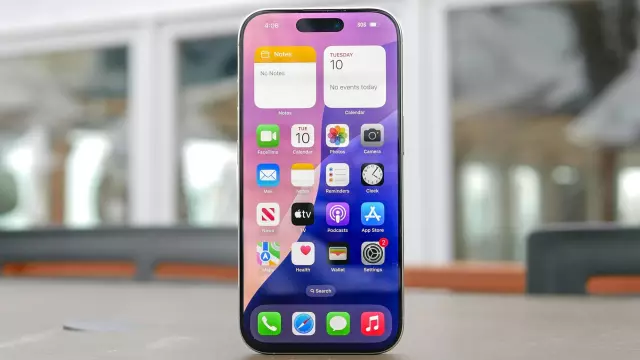
iOS 27의 숨겨진 설정을 끄자마자 아이폰 배터리 소모 문제가 즉시 해결되었습니다.
- Tags
- Apple
- iOS 27
- Tech Tips
- iPhone Battery
- iPhone Settings
주요 업데이트 후 아이폰 배터리 소모 문제 이해하기
주요 아이폰 업데이트 후에는 백그라운드 인덱싱 작업으로 인해 배터리 소모 문제가 거의 불가피하게 발생합니다. 일반적으로 백그라운드 인덱싱이 안정화되는 데 며칠이 걸리기 때문입니다. 하지만 업데이트 기간이 훨씬 지난 후에도 배터리가 계속 빠르게 소모되는 것을 보고, iOS 27에서 이름이 바뀐 연결 지원(Connectivity Assist)이 숨겨진 원인이라고 의심했습니다.
알고 보니 저만 그런 것이 아니었습니다. r/iPhone 커뮤니티에서 비슷한 배터리 문제를 겪고 있는 사용자들이 점점 늘어나고 있으며, 여러 사용자가 이 설정을 근본적인 원인으로 지목하고 있습니다. 무선 신호가 끊길 때 로딩 속도가 느려지는 것을 방지하기 위해 설계된 연결 지원의 작동 방식이 배터리 소모를 심각하게 증가시키는 것으로 보입니다.
연결 지원의 실제 작동 방식
이전 iOS 버전에서는 Wi-Fi 지원이 백그라운드에서 셀룰러 데이터를 통해 트래픽을 라우팅하여 Wi-Fi 네트워크 상태를 자동으로 보완했습니다. iOS 27의 연결 지원 기능은 훨씬 더 적극적인 접근 방식을 취하여 Wi-Fi 외에도 셀룰러 데이터를 적극적으로 활용하여 연결 속도를 원활하게 혼합합니다.
두 무선 통신을 동시에 활성화하면 끊김 현상을 방지하고 웹 브라우징 성능을 향상시킬 수 있지만, 두 수신기를 동시에 작동시키면 전력 소모가 상당히 증가합니다.
이 듀얼 라디오 작동 방식은 최신 iPhone 모델에서 예상보다 빠른 배터리 소모의 주요 원인인 경우가 많습니다.전역 연결 지원 비활성화 방법
모든 위치에서 배터리 수명을 절약하려면 몇 번의 간단한 탭만으로 이 기능을 완전히 끌 수 있습니다.
- iPhone에서 설정 앱을 엽니다.
- Wi-Fi를 선택합니다.
- 페이지 하단으로 스크롤합니다.
- 연결 지원을 끕니다.
스위치 바로 위에서 이 기능이 지금까지 사용한 셀룰러 데이터 양을 확인할 수 있어 네트워크 사용량을 명확하게 파악할 수 있습니다.
네트워크별 연결 지원 관리
공공장소에서는 이 기능을 활성화하고 싶지만 집이나 직장에서는 배터리를 절약하고 싶다면 네트워크별로 관리할 수 있습니다. 설정 > Wi-Fi로 이동하여 연결된 네트워크 이름 옆의 정보 아이콘을 탭하고 아래로 스크롤하여 연결 지원 사용을 끄세요.
이 숨겨진 iOS 27 설정을 조정하면 전반적인 연결 환경을 희생하지 않고도 매일 몇 시간씩 배터리 수명을 확보할 수 있습니다.
Comments (0)
Sign in to join the conversation.Sign in
Loading comments...