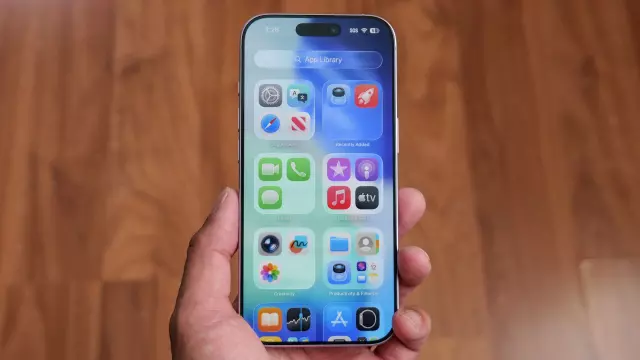
iOS 27의 특정 기능을 비활성화하면 아이폰이 새것처럼 느껴지는 이유
- Tags
- Apple
- iOS 27
- iPhone
- Tech Tips
- Performance
최근 iPhone을 iOS 27로 업데이트한 후 성능 저하를 경험하셨다면, 이는 단순한 문제가 아닙니다. 많은 사용자가 인터페이스 속도 저하, 터치 반응 속도 저하, 심지어 이모티콘이 대용량 이미지 파일로 전송되는 등의 이상한 오류를 보고했습니다. 주요 OS 업데이트 후 백그라운드 시스템 인덱싱으로 인해 일시적인 지연이 발생할 수 있지만, 이러한 증상은 Apple이 새롭게 도입한 특정 리소스 집약적인 기능 때문에 지속되는 경우가 많습니다. 몇 가지 설정을 조정하면 기기의 속도를 되찾을 수 있습니다.
리퀴드 글래스의 성능 영향
최근 iOS 버전에서 가장 시각적으로 눈에 띄는 기능 중 하나는 주변광과 배경화면을 반사하여 실시간으로 반투명 효과를 만들어내는 '리퀴드 글래스'입니다. 시각적으로는 아름답지만, 이러한 지속적인 렌더링은 iPhone의 GPU에 상당한 부하를 줍니다. Apple은 '외관' 설정에서 강도를 조절하는 옵션을 제공하지만, 백그라운드 처리를 완전히 중지시키지는 않습니다. 최적의 성능을 위해서는 설정 > 손쉬운 사용 > 으로 이동하세요. 디스플레이 및 텍스트 크기를 조정하고 '투명도 줄이기'를 켜서 프로세서 부담을 줄이세요.
'항상 켜짐' 저전력 모드를 피해야 하는 이유
저전력 모드가 하루 종일 배터리를 절약해 준다고 생각하여 항상 켜두는 경우가 많습니다. 하지만 휴대폰을 활발하게 사용하는 동안 저전력 모드를 켜두면 기기가 버벅거릴 수 있습니다. 저전력 모드는 CPU 성능을 저하시켜 배터리 수명을 늘리지만, 이로 인해 앱 실행 속도가 느려지고 스크롤이 매끄럽지 않게 됩니다. 저전력 모드는 기기가 유휴 상태이고 배터리가 부족할 때 사용하는 안전 장치일 뿐, 항상 켜두는 상태가 아닙니다. 설정 > 배터리 > 전원 모드에서 저전력 모드를 비활성화하세요.
화면 멈춤 현상 해결 방법
제어 센터를 너무 빠르게 아래로 스와이프하여 iPhone이 완전히 멈추는 경우(자주 발생하는 알려진 문제) 당황하지 마세요. 화면이 멈춘 경우, 데이터를 손실하지 않고 시스템 메모리를 지우기 위해 강제로 재부팅할 수 있습니다. 볼륨 높이기 버튼을 빠르게 눌렀다 놓은 다음, 볼륨 낮추기 버튼을 누르고, 마지막으로 전원 버튼을 기기가 재부팅되고 Apple 로고가 나타날 때까지 길게 누르세요. 이 간단한 방법으로 화면 멈춤 현상을 일으키는 캐시된 오류를 효과적으로 제거할 수 있습니다.
Comments (0)
Sign in to join the conversation.Sign in
Loading comments...