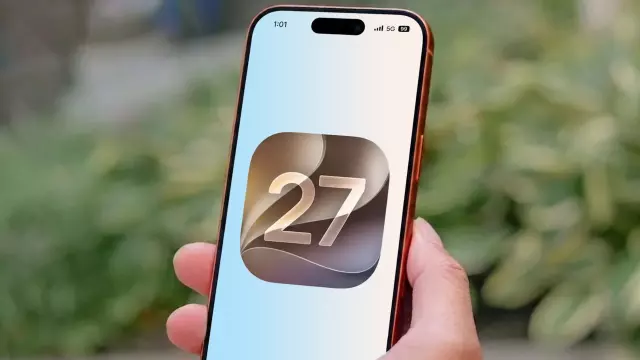
예전에는 아이폰 단축어 앱이 너무 복잡하게 느껴졌는데, iOS 27이 모든 걸 바꿔놓았어요.
- Tags
- Apple
- iOS 27
- Apple Intelligence
- iPhone
- Tech News
- Shortcuts App
단축키 앱에 대한 두려움 극복하기
오랫동안 저는 아이폰의 단축어 앱을 전혀 사용하지 않았습니다. 앱을 열 때마다 워크플로, 액션, 조건 논리 등 복잡한 개념들이 마치 코딩처럼 느껴져 부담스러웠습니다. 그래서 많은 사람들이 그렇듯 저도 단축어 앱 사용을 완전히 포기했습니다.
사용자 지정 루틴을 만드는 것은 변수를 조정하는 데 몇 시간씩 투자할 수 있는 고급 사용자에게나 필요한 작업처럼 느껴졌습니다. 하지만 애플의 소프트웨어 혁신은 복잡한 학습 과정 없이 자동화를 원하는 일반 사용자들의 경험을 완전히 바꿔놓았습니다.
iOS 27과 애플 인텔리전스가 판도를 바꾼 방법
iOS 27은 '단축키 설명'이라는 새로운 애플 인텔리전스 기능 덕분에 제가 아이폰을 사용하는 방식을 완전히 바꿔놓았습니다. 복잡한 워크플로를 수동으로 구성하도록 강요하는 대신, AI는 사용자가 iPhone에서 수행할 작업을 정확하게 입력할 수 있도록 하며, 몇 초 만에 바로가기를 만들어 줍니다.
직접 사용해 보려면 iPhone 15 Pro 이상에서 iOS 27 베타를 실행하기만 하면 됩니다.
자연어를 사용하여 사용자 지정 바로가기 만들기
단축키 앱을 열고 하단의 새 바로가기 버튼을 탭합니다. 수동 작업을 사용하는 기존 워크플로 빌더 대신 바로가기가 수행할 작업을 묻는 텍스트 필드가 표시됩니다.
작업에 대한 자연스러운 설명을 입력합니다. 예를 들어 저는 "오후 10시에 '방해 금지'를 켜고 화면 밝기를 15%로 설정하고 다크 모드를 켜세요."라고 입력했습니다. 입력 후 화살표를 누릅니다. Apple Intelligence는 사용자의 명령어를 분석한 후 필요한 모든 동작을 포함한 전체 단축키를 구성합니다. 단축키를 설명할 때 가장 큰 장점은 상황에 맞게 구체적으로 설명할 수 있다는 것입니다. 예를 들어, 캘린더를 열고 특정 재생 목록을 재생하고 문자를 보내는 아침 워크플로를 만들 수 있습니다. 또는 알림을 무음으로 설정하고, 방해가 되는 앱을 닫고, 사용자가 해제할 때까지 휴대폰을 잠그는 업무 모드를 만들 수도 있습니다. 설명이 자세할수록 Apple Intelligence는 사용자의 요구 사항을 더 정확하게 이해합니다. 이 기능은 아직 베타 버전이므로 약간의 시행착오가 발생할 수 있지만, 지금까지는 매우 안정적이고 원활하게 작동하고 있습니다.
Comments (0)
Sign in to join the conversation.Sign in
Loading comments...