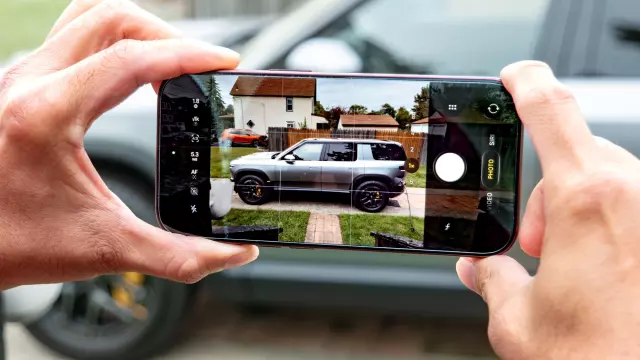
iPhone 18 Pro 및 18 Pro Max에서 프로 컨트롤 레이아웃을 사용자 지정하는 방법
- Tags
- iPhone 18 Pro Max
- Apple
- Mobile Photography
- Pro Controls
- iPhone 18 Pro
- iOS
- Camera Tips
iPhone 18 Pro 카메라 활용법 완벽 익히기
지난 몇 주 동안 모바일 기술 애호가와 전문 사진작가들은 새로운 iPhone 18 Pro와 18 Pro Max의 카메라 업그레이드 기능을 꼼꼼히 테스트해 왔습니다. 혁신적인 가변 조리개 시스템은 기존에는 미러리스 카메라에서만 가능했던 자연스러운 심도를 제공하여 단연 주목을 받았지만, 많은 고급 사용자에게 진정한 숨은 보석은 바로 고급 프로 컨트롤 기능입니다.
애플은 그동안 일반 사용자에게 완전한 수동 인터페이스를 제공하는 데 신중한 태도를 보여왔습니다. 하지만 최근 몇 세대에 걸쳐 점진적인 업데이트를 통해 완벽한 수동 기능 모음을 제공해 왔습니다.
하지만 진정한 혁신은 숨겨진 맞춤 설정 기능, 즉 촬영 워크플로에 맞춰 프로 컨트롤 레이아웃을 완벽하게 조정할 수 있는 기능에 있습니다.프로 컨트롤 맞춤 설정이 중요한 이유
빠른 속도의 거리 사진 촬영을 위해 셔터 속도를 화면 중앙에 고정해 두거나, 섬세한 접사 촬영을 위해 수동 초점 슬라이더를 정확한 위치에 배치하는 등 카메라 사용자 인터페이스를 맞춤 설정하면 사용 편의성이 크게 향상됩니다. 순간을 포착하기 위해 복잡한 메뉴를 뒤지거나 보조 아이콘을 탭하는 대신, 개인 설정을 통해 가장 자주 사용하는 도구를 손쉽게 사용할 수 있습니다.
단계별 가이드: 프로 컨트롤 레이아웃 맞춤 설정 방법
중요 설정을 쉽게 사용할 수 있도록 카메라 인터페이스를 조정하는 데는 몇 초밖에 걸리지 않습니다. 다음 간단한 절차에 따라 레이아웃을 맞춤 설정하세요.
- 1단계: 카메라 앱을 열고 프로 컨트롤에 접근
iPhone 18 Pro 또는 iPhone 18 Pro Max에서 카메라 앱을 실행합니다. 셔터 버튼 반대편에 표시된 제어 아이콘을 찾으세요. 새 기기에서는 기본적으로 라이브 포토와 LED 플래시 바로가기 아이콘이 표시될 것입니다. 이 아이콘 중 하나를 길게 눌러 편집 모드를 시작하세요. - 2단계: 선택 및 구성
사용 가능한 모든 수동 매개변수 아이콘이 표시되는 "사진 제어 추가" 오버레이가 나타납니다. 최대 8개의 제어 기능을 동시에 구성할 수 있습니다. 원하는 설정을 선택했으면 아이콘을 드래그 앤 드롭하여 개인 촬영 스타일에 맞는 배열로 배치하세요. 완료되면 "완료"를 탭하여 사용자 지정 레이아웃을 저장하세요.
사진 및 비디오의 원활한 통합
저장되면 사용자 지정 순서가 고정되어 촬영 과정이 훨씬 간소화됩니다. 이러한 유연성을 통해 촬영 중에도 빠르게 조정할 수 있으므로 소프트웨어 탐색보다는 구도에 집중할 수 있습니다.
더 나아가, 이러한 레이아웃 사용자 지정은 비디오 녹화 모드에서도 원활하게 적용됩니다. 조리개, 셔터 속도, 수동 초점, 화이트 밸런스와 같은 표준 수동 조정 기능 외에도 Apple은 듀얼 캡처, 액션 모드, 움직임이 감지되면 프레임 속도를 자동으로 낮추는 적응형 타임랩스 녹화와 같은 특수 비디오 도구를 제공합니다.
Comments (0)
Sign in to join the conversation.Sign in
Loading comments...