Dlaczego wyłączenie tych funkcji iOS 27 sprawi, że Twój iPhone znów będzie wyglądał jak nowy
- Tags
- Apple
- iOS 27
- iPhone
- Tech Tips
- Performance
Jeśli niedawno zaktualizowałeś iPhone'a do iOS 27 i zauważyłeś frustrujący spadek wydajności, nie jesteś sam. Wielu użytkowników zgłaszało powolne interfejsy, nieregularną reakcję na dotyk, a nawet dziwne błędy, takie jak wysyłanie emoji jako dużych plików graficznych. Chociaż indeksowanie systemu w tle może powodować tymczasowe opóźnienia po każdej dużej aktualizacji systemu operacyjnego, objawy te często utrzymują się z powodu określonych, zasobożernych funkcji wprowadzonych przez Apple. Zmieniając kilka ustawień, możesz odzyskać szybkość działania urządzenia.
Wpływ Liquid Glass na wydajność
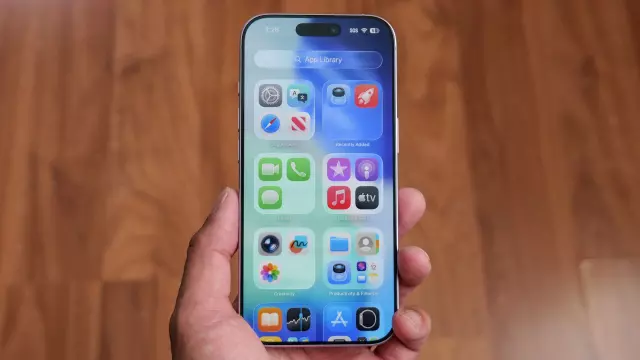
Jedną z najbardziej rzucających się w oczy funkcji w ostatnich wersjach iOS jest „Liquid Glass”, język projektowania, który tworzy w czasie rzeczywistym półprzezroczyste efekty odbijające światło otoczenia i tapetę. Choć wizualnie przyjemne, to ciągłe renderowanie mocno obciąża procesor graficzny iPhone'a. Apple oferuje możliwość dostosowania intensywności w ustawieniach wyglądu, ale nie zatrzymuje to całkowicie przetwarzania w tle. Aby uzyskać maksymalną wydajność, przejdź do Ustawienia > Dostępność > Wyświetlacz i rozmiar tekstu, a następnie włącz opcję „Zmniejsz przezroczystość”, aby zmniejszyć obciążenie procesora.
Dlaczego warto unikać trybu niskiego poboru mocy „zawsze włączony”
Częstym nawykiem jest włączanie trybu niskiego poboru mocy, myśląc, że oszczędza on baterię przez cały dzień. Jednak korzystanie z niego podczas aktywnego korzystania z telefonu to przepis na opóźnienia. Tryb niskiego poboru mocy osiąga swoją długowieczność poprzez ograniczanie mocy procesora, co skutkuje wolniejszym uruchamianiem aplikacji i nierównym przewijaniem. Jest on zaprojektowany jako środek bezpieczeństwa na wypadek bezczynności urządzenia i niskiego poziomu naładowania baterii, a nie jako stan stały. Aby go wyłączyć, przejdź do Ustawienia > Bateria > Tryb zasilania.
Radzenie sobie z brakiem reakcji
Jeśli Twój iPhone całkowicie przestanie reagować — znany problem często wywoływany zbyt szybkim przesunięciem palcem w dół w celu wyświetlenia Centrum sterowania — nie panikuj. Jeśli ekran się zawiesił, możesz wymusić twardy reset, aby wyczyścić pamięć systemową bez utraty danych. Szybko naciśnij i zwolnij przycisk zwiększania głośności, następnie przycisk zmniejszania głośności, a na koniec przytrzymaj przycisk zasilania, aż urządzenie się zrestartuje i pojawi się logo Apple. Ta prosta poprawka skutecznie usuwa błędy pamięci podręcznej, które powodują zawieszanie się ekranu.
Comments (0)
Sign in to join the conversation.Sign in
Loading comments...