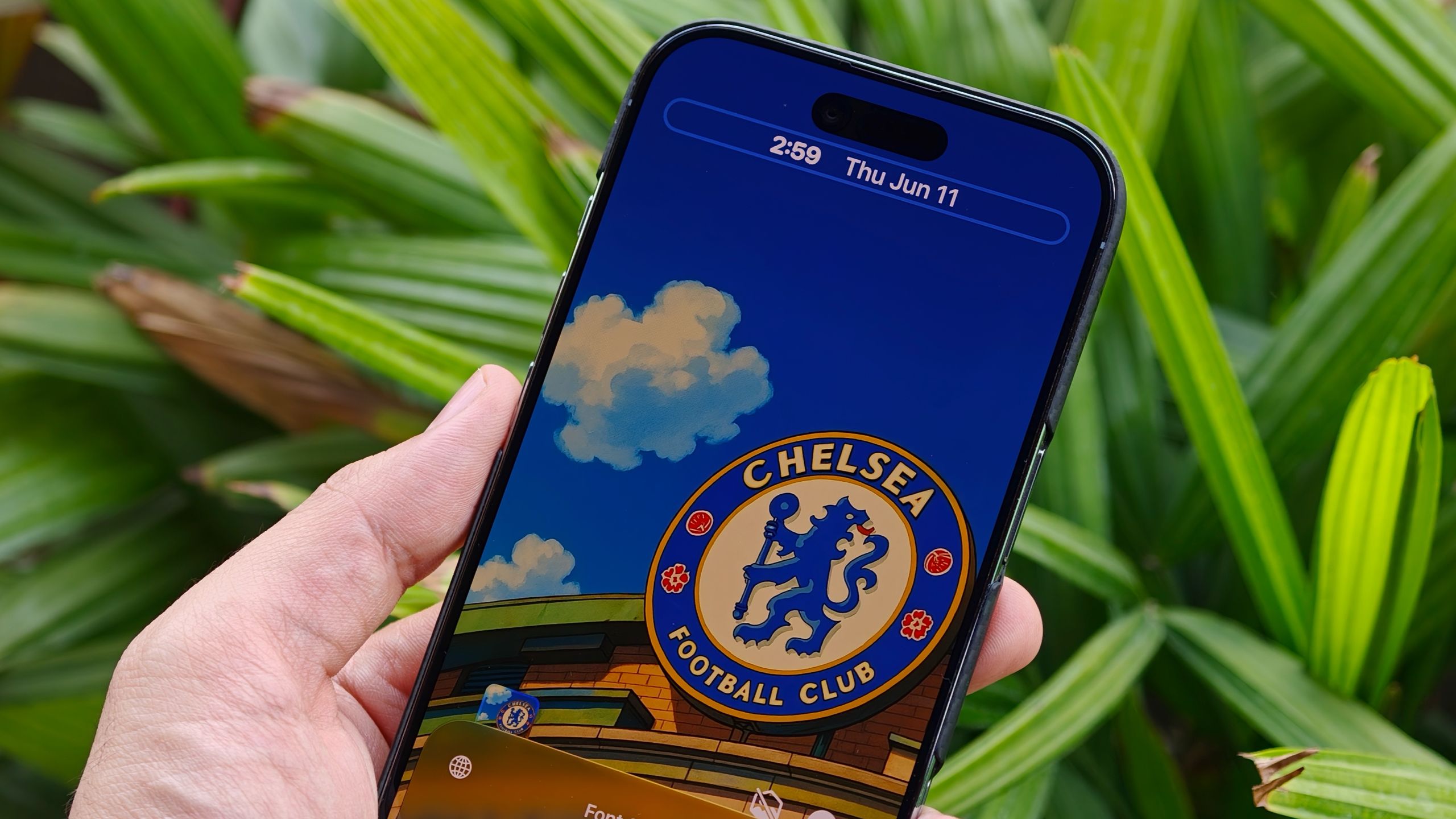
Jak opanować ekran blokady iPhone’a: kompleksowy przewodnik po personalizacji systemu iOS 27
Nowa era personalizacji w iOS 27
Przez lata Apple ściśle kontrolowało estetykę ekranu blokady iPhone'a. Chociaż użytkownicy mogli zmieniać tapety i dodawać kilka widżetów, ogólny układ podlegał sztywnym regułom. Wraz z premierą iOS 27, Apple zmieniło swoją filozofię, dając użytkownikom bezprecedensową kontrolę wizualną nad swoimi urządzeniami. Aktualizacja wprowadza udoskonalony interfejs „Liquid Glass” oraz zestaw zaawansowanych narzędzi zaprojektowanych w celu wyeliminowania wizualnego bałaganu i priorytetowego traktowania osobistego gustu.
Niezależnie od tego, czy chcesz stworzyć minimalistyczną oazę, czy bogaty w dane panel sterowania, te pięć nowych narzędzi w iOS 27 to pierwsze rzeczy, które powinieneś dostosować, aby odmienić swoje doświadczenie użytkownika.
1. Opanowanie suwaka przezroczystości Liquid Glass
Estetyka „Liquid Glass” – charakteryzująca się matowymi, półprzezroczystymi nakładkami – jest centralnym punktem systemu iOS 27. Wcześniej użytkownicy musieli wybierać między podstawowymi ustawieniami „Przeźroczysty” lub „Przyciemniony”. Apple zastąpiło te binarne przełączniki suwakiem krycia, umożliwiającym precyzyjną kontrolę.
Jak dostosować: Przejdź do Ustawienia > Wygląd > Liquid Glass. Przeciągając suwak w lewo, możesz zmaksymalizować przezroczystość, dzięki czemu tapeta będzie się wyróżniać w menu i widżetach. Z kolei przesunięcie suwaka w prawo zwiększa głębię odcienia, co jest idealne dla osób, którym biały tekst trudno odczytać na zatłoczonym tle. Podgląd w czasie rzeczywistym pozwala znaleźć idealną równowagę między stylem a czytelnością.
2. Odzyskiwanie przestrzeni ekranu: personalizacja zegara
Duży zegar cyfrowy od dawna stanowił przedmiot sporów wśród użytkowników, których ulubione motywy tapety – czy to zwierzę domowe, dziecko, czy krajobraz – są zasłaniane przez wyświetlacz godziny. iOS 27 w końcu rozwiązuje ten problem, umożliwiając użytkownikom zmianę rozmiaru i położenia zegara.
Jak dostosować: Naciśnij i przytrzymaj ekran blokady, wybierz Dostosuj i dotknij ramki zegara. Możesz teraz znacznie zmniejszyć rozmiar czcionki lub przenieść zegar całkowicie do górnego rzędu widżetów. Ta zmiana zapewnia, że punkty centralne pozostaną niezakłócone, a godzina będzie zawsze dostępna.
3. Tapety oparte na sztucznej inteligencji z funkcją „Rozszerz”
Jednym z najbardziej frustrujących aspektów wyboru tapety jest „problem z kadrowaniem”, w którym piękne zdjęcie nie do końca pasuje do proporcji ekranu iPhone'a, co skutkuje powstawaniem czarnych pasów lub uciętych obiektów. System iOS 27 wykorzystuje inteligencję Apple, aby rozwiązać ten problem za pomocą narzędzia Rozszerz.
Jak dostosować: Przejdź do Ustawienia > Tapeta > Dodaj nową tapetę. Po wybraniu obrazu dotknij trzech kropek w dolnym rogu i wybierz Rozszerz tapetę. Sztuczna inteligencja analizuje istniejący obraz i generuje pasujące scenerie, niebo lub tekstury, aby płynnie wypełnić ekran. Może nawet automatycznie wyrównać przechylone horyzonty, aby uzyskać profesjonalny efekt.
4. Zarządzanie bałaganem w multimediach: Zamykanie ekranu „Teraz odtwarzane”
W poprzednich wersjach systemu iOS uruchomienie podcastu lub utworu powodowało, że widżet „Teraz odtwarzane” na stałe zajmował dużą część ekranu blokady, aż do momentu zatrzymania dźwięku. iOS 27 wprowadza bardzo potrzebną funkcję „cichego zamykania”.
Jak używać: Gdy pojawi się kontroler multimediów, po prostu przesuń palcem w lewo po elementach sterujących odtwarzaniem. Widżet zniknie, a wskaźnik stanu zniknie z Dynamicznej Wyspy, pozostawiając czysty widok tapety. Co najważniejsze, dźwięk będzie odtwarzany w tle bez przerw.
5. Nieograniczona kreatywność dzięki funkcji Image Playground
Kiedy rolka aparatu nie ma odpowiedniego klimatu, możesz teraz stworzyć tapetę od podstaw, korzystając z generatywnej sztucznej inteligencji. Integracja z funkcją Image Playground pozwala na tworzenie niestandardowych teł o wysokiej rozdzielczości, dostosowanych do Twoich wymagań.
Jak dostosować: W menu dostosowywania tapety wybierz Image Playground. Wprowadź opis sceny, którą sobie wyobrażasz, i wybierz styl wizualny — od animacji 3D i ilustracji po klasyczny szkic. Po wygenerowaniu możesz zastosować filtry kolorów, aby grafika AI pasowała do ogólnego motywu urządzenia.
Wnioski
iOS 27 stanowi istotny punkt zwrotny w podejściu Apple do projektowania interfejsu użytkownika. Łącząc generatywną sztuczną inteligencję z precyzyjnym sterowaniem ręcznym, Apple przekształciło ekran blokady ze statycznej bramki w dynamiczną, osobistą ekspresję użytkownika. Korzystając z suwaka Liquid Glass, rozszerzenia AI i funkcji Image Playground, możesz sprawić, że Twój iPhone będzie wyglądał i zachowywał się wyjątkowo za każdym razem, gdy wybudzisz ekran.
Comments (0)
Sign in to join the conversation.Sign in
Loading comments...