Android 17 vs iOS 27 — Qual plataforma se sai melhor com widgets na tela de bloqueio?
- Tags
- Apple
- iOS 27
- Tech News
- Smartphones
- Android 17
- Widgets
Introdução: A Batalha pela Tela de Bloqueio
Os widgets da tela de bloqueio voltaram com tudo nos smartphones modernos, mas o Google e a Apple adotaram abordagens drasticamente diferentes para implementá-los. Enquanto o Android foi pioneiro em ecossistemas de widgets, ele os abandonou temporariamente antes de trazê-los de volta em versões recentes como o Android 16 e aprimorá-los ainda mais no Android 17. Já a Apple os introduziu com o iOS 16 e continuou a refiná-los até o iOS 27.
Ambas as plataformas tratam os widgets da tela de bloqueio de forma única. Esta comparação abrangente explora como eles funcionam em ambos os sistemas operacionais, como configurá-los e, por fim, determina qual plataforma oferece a melhor experiência do usuário.
Como configurar widgets na tela de bloqueio
O processo para começar a usar widgets na tela de bloqueio varia um pouco entre os dois sistemas operacionais, embora ambas as interfaces tenham sido simplificadas para facilitar o uso.
Configurando no Android 17
No Android, a maneira mais fácil de acessar e personalizar seus widgets na tela de bloqueio é bloquear o telefone e deslizar o dedo da direita para a esquerda na tela. Uma mensagem o guiará para tocar no botão "Adicionar widgets". A partir daí, a configuração espelha a experiência familiar de widgets da tela inicial: selecione seu aplicativo preferido, escolha um layout e coloque-o em suas páginas de widgets personalizadas.
Configurando no iOS 27
No iOS da Apple, a personalização começa pressionando e segurando a tela bloqueada até que o editor apareça e, em seguida, tocando em "Personalizar". Ao tocar em "Adicionar widgets" na barra de ferramentas inferior, você pode selecionar entre os aplicativos disponíveis e escolher o estilo de bloco de sua preferência.
Como funcionam os widgets da tela de bloqueio no iOS 27
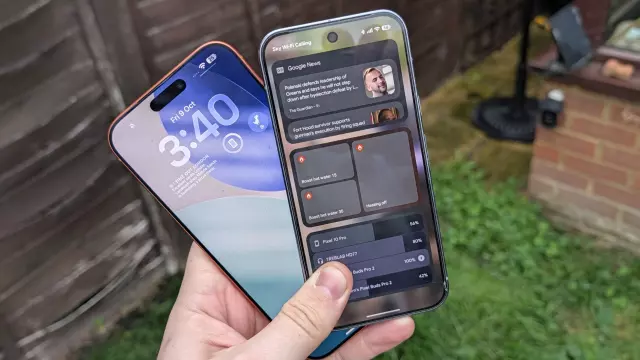
A implementação da Apple coloca os widgets em destaque, garantindo alta visibilidade logo abaixo ou acima do relógio. No entanto, o espaço é bastante limitado. O iOS restringe você a uma única linha horizontal da tela, que comporta até quatro blocos menores (ou widgets maiores equivalentes). Depois que essa linha for preenchida, você não poderá adicionar mais.
A maioria dos widgets do iOS se concentra em informações rápidas — como eventos da agenda, métricas de saúde e hora — ou funciona como atalhos rápidos para aplicativos. No entanto, o suporte de terceiros pode parecer seletivo, e muitos aplicativos de casa inteligente ou sensíveis exigem que você desbloqueie totalmente o dispositivo para executar ações. Além disso, o iOS permite posicionar a barra de widgets logo abaixo do relógio ou na parte inferior da tela.
Como funcionam os widgets da tela de bloqueio no Android 17
A abordagem do Android lembra a configuração da página de widgets da Apple anterior ao iOS 14. Em vez de amontoar tudo em uma única linha, o Android permite deslizar da direita para a esquerda na tela de bloqueio para acessar páginas de widgets dedicadas. Você está limitado a três widgets por página, mas pode criar várias páginas.
Assim como os widgets padrão da tela inicial do Android, a variedade e as opções de design são extensas. Embora você possa controlar diretamente certos recursos não sensíveis (como interruptores de casa inteligente), acionar ações sensíveis — como verificar seu calendário ou e-mails — solicitará que você desbloqueie o telefone por motivos de segurança.
Comparação direta: qual plataforma se sai melhor?
Ambos os sistemas apresentam vantagens e desvantagens distintas:
- O Android 17 oferece maior liberdade, personalização profunda, várias páginas e funcionalidade robusta de widgets. No entanto, como eles residem em uma página separada que desliza para abrir, é surpreendentemente fácil esquecer que eles estão lá e simplesmente desbloquear o telefone por hábito.
- O iOS 27 mantém os widgets em destaque, tornando-os impossíveis de ignorar. Contudo, as rígidas limitações espaciais e as integrações restritivas de aplicativos podem parecer excessivamente limitantes para usuários avançados.
Em última análise, a solução ideal seria uma abordagem híbrida: a ampla personalização e a capacidade de várias páginas do Android combinadas com o posicionamento visual persistente e difícil de ignorar da Apple.
Comments (0)
Sign in to join the conversation.Sign in
Loading comments...