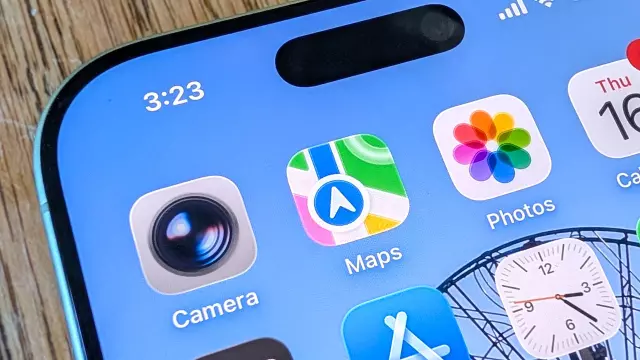
Como desfocar sua casa no Apple Maps e por que isso é importante para sua privacidade.
- Tags
- Online Safety
- Digital Privacy
- Home Security
- Apple Maps
- how to
Em uma era onde os rastros digitais são cada vez mais difíceis de gerenciar, muitos proprietários de imóveis estão preocupados com o nível de detalhes disponível nas plataformas de mapas. O Apple Maps, por meio do recurso "Olhar ao Redor", oferece imagens de alta resolução em nível de rua que proporcionam uma visão clara da sua propriedade, incluindo janelas, portas da frente e configurações de segurança. Embora isso seja ótimo para navegação, pode representar um risco de segurança para aqueles que preferem manter os detalhes de sua casa privados do público.
Por que você deve considerar desfocar sua casa
Privacidade digital significa minimizar sua superfície de ataque. Ao exibir sua casa em alta definição, os serviços de mapas públicos fornecem inadvertidamente a potenciais criminosos um mapa detalhado das medidas de segurança externas da sua casa, como câmeras, pontos de entrada ou sistemas de alarme.
Desfocar sua casa funciona como um impedimento simples e eficaz, limitando a quantidade de informações pessoais disponíveis para qualquer pessoa com conexão à internet.Como solicitar um desfoque no Apple Maps
Se sua casa estiver visível no recurso Look Around da Apple, você pode solicitar que ela seja ocultada. Siga estas etapas:
- Abra o Apple Maps em seu dispositivo ou navegador e pesquise o endereço da sua casa.
- Procure o ícone de binóculos. Se ele aparecer, significa que sua localização possui imagens disponíveis no recurso Look Around. Caso contrário, sua casa não está visível neste formato.
- Na visualização em nível de rua, deslize para cima para ver o cartão de detalhes ou clique no ícone de menu de três pontos em um navegador de computador.
- Selecione 'Relatar um problema'.
- Escolha 'Preocupações com a privacidade' na lista de opções.
- Selecione 'Ocultar imagens da minha casa' (ou 'Ocultar informações pessoais' se desejar ocultar apenas um veículo).
- Verifique seu endereço, insira seu e-mail e envie. A Apple analisará sua solicitação e poderá entrar em contato para solicitar comprovante de residência antes que a alteração seja finalizada.
Alternativa: Solicitações por e-mail
Se a ferramenta no aplicativo estiver inacessível, você pode enviar um e-mail diretamente para a Apple em [email protected]. Certifique-se de fornecer seu nome completo, o endereço específico e uma captura de tela nítida das imagens que deseja remover. Embora esse processo seja manual e demorado, é um passo definitivo para proteger a presença digital da sua casa.
Comments (0)
Sign in to join the conversation.Sign in
Loading comments...