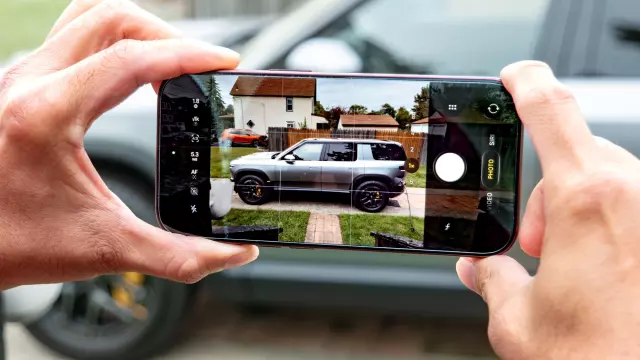
Como personalizar o layout dos controles Pro no iPhone 18 Pro e 18 Pro Max
- Tags
- iPhone 18 Pro Max
- Apple
- Mobile Photography
- Pro Controls
- iPhone 18 Pro
- iOS
- Camera Tips
Dominando a experiência com a câmera do seu iPhone 18 Pro
Nas últimas semanas, entusiastas de tecnologia móvel e fotógrafos profissionais têm testado as novas câmeras do iPhone 18 Pro e 18 Pro Max. Embora o revolucionário sistema de abertura variável tenha naturalmente chamado a atenção — oferecendo uma profundidade de campo natural sem precedentes, antes reservada apenas para câmeras mirrorless —, a verdadeira joia escondida para muitos usuários avançados é a introdução dos Controles Pro avançados.
Historicamente, a Apple tem sido cautelosa em oferecer interfaces completamente manuais para usuários comuns. No entanto, as gerações recentes introduziram atualizações incrementais, culminando em um conjunto completo de recursos manuais.
A verdadeira inovação, no entanto, é um truque de personalização oculto: a capacidade de adaptar completamente o layout dos Controles Profissionais para se adequar ao seu fluxo de trabalho de fotografia.Por que personalizar os Controles Profissionais é importante
Seja para manter a velocidade do obturador fixa e centralizada para fotografias de rua em ritmo acelerado, ou para posicionar o controle deslizante de foco manual com precisão para fotos macro delicadas, personalizar a interface do usuário da sua câmera melhora drasticamente a usabilidade. Em vez de ficar procurando em menus complexos ou tocando em ícones secundários enquanto tenta capturar um momento fugaz, a personalização coloca suas ferramentas mais usadas ao alcance dos seus dedos.
Guia passo a passo: como personalizar o layout dos Controles Profissionais
Adaptar a interface da sua câmera para manter as configurações vitais ao seu alcance leva apenas alguns segundos. Siga este procedimento simples para personalizar seu layout:
- Passo 1: Abra o app Câmera e acesse os controles profissionais
Abra o app Câmera no seu iPhone 18 Pro ou iPhone 18 Pro Max. Localize os ícones de controle exibidos na lateral oposta ao botão do obturador. Por padrão, em um dispositivo novo, você provavelmente verá atalhos para Live Photos e o flash LED. Pressione e segure qualquer um desses ícones para iniciar o modo de edição. - Passo 2: Faça suas seleções e organize
Uma sobreposição "Adicionar controles de foto" aparecerá, exibindo ícones para cada parâmetro manual disponível. Você pode configurar ativamente de dois a oito controles simultaneamente. Depois de escolher suas configurações preferidas, basta arrastar e soltar os ícones na disposição que melhor se adapta ao seu estilo de fotografia. Toque em "OK" quando terminar para salvar seu layout personalizado.
Integração perfeita entre fotos e vídeos
Depois de salvas, suas preferências permanecem salvas na ordem personalizada, simplificando bastante seu processo de captura. Essa flexibilidade permite que você faça ajustes rápidos em tempo real, permitindo que você se concentre inteiramente na composição em vez da navegação no software. Melhor ainda, essa personalização de layout transita perfeitamente para os modos de gravação de vídeo. Além dos ajustes manuais padrão, como abertura, velocidade do obturador, foco manual e balanço de branco, a Apple incorpora ferramentas de vídeo especializadas, como Captura Dupla, Modo Ação e gravação de timelapse adaptável, que reduz automaticamente a taxa de quadros quando o movimento é detectado.
Comments (0)
Sign in to join the conversation.Sign in
Loading comments...