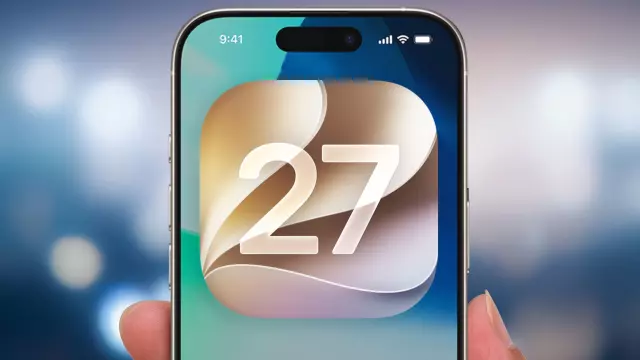
20 ฟีเจอร์อัจฉริยะใน iOS 27 ที่จะทำให้ชีวิตคุณง่ายขึ้น — และวิธีการใช้งาน
- Tags
- Apple
- iOS 27
- Apple Intelligence
- iPhone
- Tech News
- Siri
iOS 27 ของ Apple นำมาซึ่งการเปลี่ยนแปลงครั้งใหญ่ให้กับประสบการณ์การใช้งาน iPhone โดยมีจุดเด่นอยู่ที่ Siri เวอร์ชันที่ผสานรวมและฉลาดขึ้น เครื่องมือถ่ายภาพและแก้ไขภาพที่ได้รับการปรับปรุง เช่น Reframe และการอัปเกรดด้านประสิทธิภาพการทำงานมากมาย ไม่ว่าคุณจะใช้รุ่นใหม่ที่รองรับความสามารถ AI ทั้งหมด หรือกำลังสำรวจการปรับปรุงในชีวิตประจำวัน ซอฟต์แวร์เวอร์ชันนี้ก็มีฟีเจอร์มากมายที่ออกแบบมาเพื่อให้ชีวิตง่ายขึ้นและมีประสิทธิภาพมากขึ้น
รับ Siri ใหม่และเปิดใช้งาน Siri AI
หากคุณอัปเกรดเป็น iOS 27 แล้วและสงสัยว่าทำไม Siri ถึงดูไม่เปลี่ยนแปลง คุณต้องเปิดใช้งาน Siri AI ก่อน เพียงเปิดแอปการตั้งค่า เลือก Siri แตะ ลองใช้ Siri AI (เบต้า) แล้วยืนยันโดยแตะ ดำเนินการต่อ เมื่อเปิดใช้งานแล้ว อินเทอร์เฟซจะเปลี่ยนเป็นแบบป๊อปอัพสไตล์ฟองอากาศที่ดูทันสมัยที่ด้านบนของหน้าจอ โดยมีแอป Siri เฉพาะปรากฏบนหน้าจอหลักของคุณ
โปรดทราบว่า การใช้งานความสามารถ AI ของ Siri อย่างเต็มรูปแบบ ต้องใช้ iPhone 15 Pro หรือรุ่นที่ใหม่กว่าปรับแต่งรูปลักษณ์ของ Liquid Glass
อินเทอร์เฟซ Liquid Glass ของ Apple ยังคงเป็นจุดเด่น แต่ iOS 27 ช่วยให้คุณปรับแต่งรูปลักษณ์ได้ตามความต้องการ ไปที่การตั้งค่า แตะ ลักษณะที่ปรากฏ และเลือก Liquid Glass จากนั้น ใช้แถบเลื่อนเพื่อปรับความโปร่งใสทางด้านซ้าย หรือเพิ่มความคมชัดระหว่างการควบคุมบนหน้าจอและเนื้อหาทางด้านขวา
รับข้อมูลจาก Siri โดยตรงจากกล้อง
ใน iOS 27 แอปกล้องมีโหมด Siri โดยเฉพาะควบคู่ไปกับรูปภาพและวิดีโอ โดยการชี้กล้องไปที่วัตถุและแตะปุ่ม Siri จะให้ข้อมูลภาพอัจฉริยะโดยละเอียด เช่น การระบุชิ้นส่วนฮาร์ดแวร์ ชนิดของพืช หรือสายพันธุ์สัตว์ได้ทันที
ให้ Siri จัดระเบียบแท็บ Safari ของคุณ
การจัดการแท็บในเบราว์เซอร์ทำได้ง่ายขึ้นด้วย Safari AI
ภายในแอป Safari ให้แตะไอคอนหน้าต่างที่ซ้อนทับกัน เลือกปุ่มตัวกรองสามเส้นที่ด้านบน และเลือก จัดระเบียบแท็บ ตามด้วย สร้างหัวข้อโดยอัตโนมัติ Safari จะจัดกลุ่มเว็บเพจที่เกี่ยวข้องเข้าด้วยกันอย่างเป็นระเบียบเพื่อการนำทางที่รวดเร็วรับผลการค้นหาที่ดีขึ้นใน Mail
การค้นหาข้อความเก่าทำได้เร็วขึ้นอย่างมากด้วยระบบการจัดอันดับใหม่ของ Mail ใน iOS 27 ผลลัพธ์ที่เกี่ยวข้องจะปรากฏขึ้นที่ด้านบนสุดของกล่องจดหมายเข้าของคุณโดยอัตโนมัติ และตัวกรองอัจฉริยะช่วยให้คุณเจาะลึกไปยังวันที่ ผู้ติดต่อ หรือคำสำคัญที่เฉพาะเจาะจงได้อย่างรวดเร็ว
ตั้งค่าระดับเสียงปลุกและเสียงแจ้งเตือนที่แตกต่างกัน
ก่อนหน้านี้ iPhone จะเชื่อมโยงระดับเสียงปลุกกับเสียงเรียกเข้ามาตรฐาน ใน iOS 27 คุณสามารถไปที่ เสียง & การสั่นเตือนในแอปการตั้งค่าช่วยให้คุณปรับระดับเสียงของนาฬิกาปลุก การแจ้งเตือน และเสียงระบบได้อย่างอิสระ ทำให้มั่นใจได้ว่าจะมีเสียงดังปลุกตอนเช้าโดยไม่รบกวนการแจ้งเตือนอื่นๆ ในระหว่างวัน
ตรึงปุ่มควบคุมกล้องไว้ที่ด้านบนของหน้าจอ
สำหรับผู้ที่ถ่ายภาพบ่อยๆ iOS 27 ช่วยให้คุณปรับแต่งเครื่องมือทางลัดที่ตรึงไว้เหนือเมนูชัตเตอร์ได้โดยตรง เปิดแอปกล้อง แตะปุ่มควบคุมกล้องหกจุด คลิกแก้ไข และเพิ่มหรือลบเครื่องมือได้สูงสุดหกรายการ เช่น ตัวสลับอัตราส่วนภาพ เพื่อการเข้าถึงได้ทันที
เปลี่ยนมุมมองของรูปถ่ายของคุณด้วย Reframe
ด้วยการใช้ AI บนอุปกรณ์ แอปรูปภาพจึงมี Reframe รวมอยู่ด้วยแล้ว Reframe ซึ่งอยู่ในหมวดเครื่องมือแก้ไขภาพ ใกล้กับ Clean Up ช่วยให้คุณลากนิ้วบนหน้าจอเพื่อเปลี่ยนมุมและมุมมองของภาพได้อย่างไดนามิก ทำให้ซอฟต์แวร์เติมช่องว่างอย่างชาญฉลาดเพื่อสร้างภาพที่โดดเด่นยิ่งขึ้น
สำรวจการเปลี่ยนแปลงในอัลบั้มที่แชร์
อัลบั้มที่แชร์บน iCloud มีความยืดหยุ่นมากขึ้นกว่าเดิม ช่วยให้บุคคลที่ไม่มีบัญชี Apple รวมถึงผู้ใช้ Android และ Windows สามารถร่วมสร้างอัลบั้มได้ คุณยังสามารถสร้างอัลบั้มที่แชร์ชั่วคราวซึ่งจะหมดอายุโดยอัตโนมัติหลังจาก 30 วัน
ให้ Siri ช่วยคุณขณะทำอาหาร
ด้วยความสามารถในการรับรู้บริบทบนหน้าจอขั้นสูง Siri สามารถอ่านและตอบคำถามเกี่ยวกับสูตรอาหารที่เปิดอยู่ใน Safari ได้ แทนที่จะเลื่อนด้วยนิ้วที่เลอะเทอะ เพียงแค่ถามว่า "เฮ้ Siri ฉันต้องใช้หัวหอมแดงเท่าไหร่?" และรับคำตอบทันที
วางรีโมท Apple TV ของคุณไว้บนหน้าจอหลัก
ย้ายรีโมท Apple TV ออกจากศูนย์ควบคุมโดยค้นหา "รีโมท" ในการค้นหาบนหน้าจอหลักของคุณ จากนั้นกดค้างและลากไอคอนไปยังตารางแอปของคุณเพื่อเข้าถึงได้ทันที
ใช้ Siri เพื่อสร้างทางลัด
การทำงานอัตโนมัติไม่ใช่เรื่องน่ากลัวอีกต่อไป เปิดแอป Shortcuts แตะไอคอนบวก แล้วเพียงแค่พูดหรือพิมพ์ทางลัดที่คุณต้องการสร้าง Siri จะจัดการตรรกะเบื้องหลังและสร้างการทำงานอัตโนมัติให้คุณ
ตรวจสอบความเข้าใจบริบทส่วนบุคคลของ Siri
ตอนนี้ Siri สามารถค้นหาผ่านแอปพลิเคชันเฉพาะตามบริบทส่วนบุคคลได้แล้ว ตัวอย่างเช่น การขอให้ Siri "แสดงบันทึกที่มีร้านอาหารในโอ๊คแลนด์" จะสแกนแอป Notes ของคุณทันทีและดึงรายการที่ถูกต้องขึ้นมา
ให้ Siri สร้างรายการในปฏิทิน
สร้างกิจกรรมได้อย่างง่ายดายโดยการพูดคุยกับ Siri การใช้ประโยคเช่น "สร้างกิจกรรมที่เราจะบันทึกพอดแคสต์เป็นเวลาสองชั่วโมงในวันที่ 17 ตุลาคม เวลา 19.00 น." จะทำให้แอปปฏิทินของคุณเพิ่มกิจกรรมนั้นโดยอัตโนมัติโดยไม่ต้องป้อนข้อมูลด้วยตนเอง
สำรวจคุณสมบัติใหม่ด้านความปลอดภัยสำหรับเด็กใน iOS 27
การควบคุมโดยผู้ปกครองได้รับการปรับปรุงครั้งใหญ่ โดยมีตัวช่วยการตั้งค่าที่ง่ายขึ้น ข้อจำกัดของแอปเปลี่ยนชื่อเป็น การอนุญาตเวลา และฟีเจอร์ใหม่ๆ เช่น "ขออนุญาตเรียกดู" ช่วยให้เด็กๆ สามารถขออนุญาตเข้าถึงเว็บได้โดยตรงผ่านแอปข้อความ
การเปลี่ยนผ่านระหว่าง Wi-Fi และ Cellular ที่ดีขึ้น
การปรับปรุงการเชื่อมต่อภายในช่วยให้การออกจากระยะของเราเตอร์เครือข่ายบ้านของคุณส่งผลให้การเปลี่ยนไปใช้ผู้ให้บริการเครือข่ายมือถือของคุณเป็นไปอย่างราบรื่นและไร้รอยต่อโดยไม่ขัดจังหวะการรับส่งข้อมูล
ปรับแต่งระยะเวลาที่คุณแชร์ตำแหน่งใน Find My
Find My ตอนนี้มีตัวเลือกแบบกำหนดเองเมื่อแชร์ตำแหน่งของคุณ ช่วยให้คุณระบุวัน ชั่วโมง และนาทีที่แน่นอนได้ คุณยังสามารถซ่อนตำแหน่งของคุณจากทุกคนชั่วคราวได้โดยไม่ต้องปิดสถานะการแชร์โดยรวม
ใช้กล้อง iPhone หลายตัวระหว่างการโทร FaceTime
บนอุปกรณ์ที่รองรับ คุณสามารถแตะที่ไอคอนวิดีโอของคุณระหว่างการโทร FaceTime และกดปุ่มพลิกเพื่อเปิดใช้งานการจับภาพคู่
ฟังก์ชันนี้จะถ่ายทอดภาพจากกล้องหน้าและกล้องหลังพร้อมกัน ทำให้ผู้เข้าร่วมเห็นใบหน้าของคุณพร้อมกับสิ่งที่คุณกำลังมองอยู่ใช้ Siri ในแอป Magnifier
เหมาะสำหรับผู้ที่ต้องการความช่วยเหลือในการอ่านตัวอักษรขนาดเล็กในที่แสงน้อย แอป Magnifier ได้รวม Siri เข้ามาแล้ว คุณสามารถชี้กล้องไปที่บิลร้านอาหารหรือฉลากขนาดเล็ก แล้วถาม Siri เกี่ยวกับรายละเอียดข้อความเฉพาะได้โดยตรง
ค้นหาสิ่งที่กำลังเป็นที่นิยมใน Maps
Apple Maps ตอนนี้มี Local Lists และ Trending Restaurants carousel ซึ่งดึงข้อมูลการใช้งานแผนที่ในระดับภูมิภาคเพื่อเน้นสถานที่ยอดนิยมในท้องถิ่น สถานที่ท่องเที่ยวที่เหมาะสำหรับเด็ก และคู่มือย่านต่างๆ
Comments (0)
Sign in to join the conversation.Sign in
Loading comments...