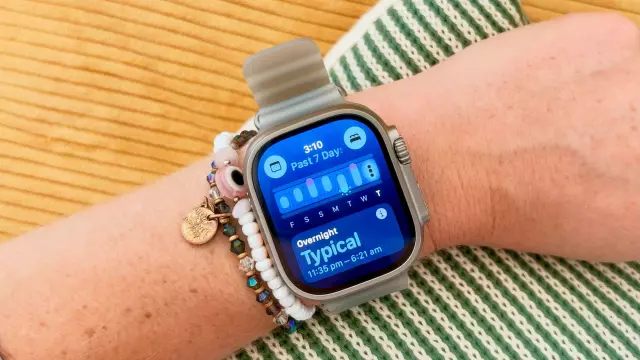
แอป Vitals บน Apple Watch ของฉันตรวจจับอาการป่วยได้ก่อนที่อาการจะปรากฏได้อย่างไร และวิธีการปรับแต่งให้เหมาะสมที่สุด
- Tags
- Apple Watch
- Health Tech
- Wellness
- Fitness
- Smartwatches
บทนำ: เมื่อสมาร์ทวอทช์ของคุณรู้ก่อนที่คุณจะรู้ตัว
ถึงแม้ว่าฉันจะทำงานเขียนเกี่ยวกับเทคโนโลยีด้านฟิตเนสเป็นอาชีพ แต่ฉันก็ยังรู้สึกทึ่งเสมอเมื่ออุปกรณ์สวมใส่บนข้อมือของฉันตรวจจับการเปลี่ยนแปลงทางสรีรวิทยาเล็กน้อยได้ก่อนที่ฉันจะรู้ตัวเสียอีก เมื่อไม่กี่ปีที่ผ่านมา Oura Ring ของฉันแจ้งเตือนฉันว่าฉันตั้งครรภ์หลายสัปดาห์ก่อนที่การตรวจที่บ้านจะยืนยันได้ สัปดาห์นี้ แอป Vitals บน Apple Watch ก็แสดงความมหัศจรรย์อีกครั้ง โดยแจ้งเตือนว่าลูกน้อยของฉันได้แพร่เชื้อโรคมาให้ก่อนที่ฉันจะรู้สึกถึงอาการหวัดเล็กน้อย
แม้ว่าการตรวจสอบสุขภาพเชิงรุกนี้จะน่าประทับใจอย่างปฏิเสธไม่ได้ แต่ผู้ใช้ Apple Watch หลายคนไม่รู้ว่าการปรับแต่งง่ายๆ เพียงไม่กี่อย่างสามารถเพิ่มความแม่นยำของแอป Vitals ได้อย่างมาก
เคล็ดลับการปรับแต่งเหล่านี้ใช้ได้กับนาฬิการุ่นต่างๆ รวมถึงรุ่นเรือธงใหม่ๆ เช่น Apple Watch Series 12 และ Apple Watch Ultra 4 ซึ่งมีคุณสมบัติการติดตามความพร้อมและค่าชีพจรช่วงกลางวันขั้นสูงทำความเข้าใจแอป Vitals บน Apple Watch
เมื่อคุณเปิดแอป Vitals บน Apple Watch คุณสามารถเลื่อนดูข้อมูลสุขภาพที่สำคัญได้อย่างง่ายดายโดยใช้ Digital Crown ข้อมูลหลักเหล่านี้ได้แก่ อัตราการเต้นของหัวใจ อัตราการหายใจ อุณหภูมิข้อมือ และระดับออกซิเจนในเลือด หากคุณสวมใส่รุ่นใหม่กว่า เช่น Apple Watch Series 12 หรือ Apple Watch Ultra 4 คุณจะสามารถเข้าถึงค่าความแปรปรวนของอัตราการเต้นของหัวใจขณะพัก (HRV) ได้ด้วย
ผู้ใช้สามารถแตะที่แต่ละตัวชี้วัดเพื่อเจาะลึกแนวโน้มรายวันของตนเอง หากตัวชี้วัดใดอยู่นอกเหนือค่าพื้นฐานส่วนบุคคลของคุณ ตัวชี้วัดเหล่านั้นจะแสดงเป็นสีม่วงทันที พร้อมด้วยรายละเอียดบริบทที่อธิบายถึงสาเหตุของการเปลี่ยนแปลงนั้น ต้นสัปดาห์นี้ ค่าชีพจรช่วงกลางคืนของฉันบ่งชี้ว่าอัตราการเต้นของหัวใจและอัตราการหายใจขณะพักของฉันสูงขึ้นเล็กน้อย ซึ่งเป็นตัวบ่งชี้ที่ชัดเจนว่าร่างกายของฉันกำลังเผชิญกับความเครียดทางสรีรวิทยาที่ผิดปกติ เพียงไม่กี่วันต่อมา ฉันก็เป็นหวัดอย่างหนัก
การตรวจพบโรคก่อนที่อาการทางกายจะปรากฏขึ้นนั้นมีข้อดีอย่างมาก ไม่เพียงแต่จะช่วยป้องกันการแพร่กระจายของเชื้อโรคไปยังเพื่อนร่วมงานและสมาชิกในครอบครัวเท่านั้น แต่ยังช่วยให้คุณเริ่มต้นการฟื้นตัวได้เร็วขึ้นอีกด้วย การพักผ่อนแต่เนิ่นๆ จะช่วยให้ระบบภูมิคุ้มกันของคุณได้รับการสนับสนุนที่จำเป็นในการต่อสู้กับไวรัสก่อนที่มันจะแพร่กระจายอย่างเต็มที่ ในฐานะคนที่กำลังควบคุมระยะทางการฝึกซ้อมอย่างเข้มงวดก่อนการวิ่งมาราธอนครั้งที่ 7 ของฉัน การตรวจพบโรคตั้งแต่เนิ่นๆ หมายความว่าฉันสามารถลดปริมาณการฝึกซ้อม ดื่มน้ำอย่างเต็มที่ และให้ความสำคัญกับการพักผ่อนเพื่อปกป้องการเตรียมตัวในวันแข่งขันได้ทันที
เคล็ดลับสำคัญที่จะทำให้แอป Vitals บน Apple Watch ของคุณแม่นยำยิ่งขึ้น
เพื่อให้แน่ใจว่าอุปกรณ์สวมใส่ของคุณกำลังติดตามข้อมูลสุขภาพพื้นฐานของคุณด้วยความแม่นยำสูงสุด การปรับแต่งที่สำคัญบางอย่างจึงเป็นสิ่งจำเป็น นี่คือวิธีที่คุณสามารถเพิ่มความแม่นยำของข้อมูล Vitals บน Apple Watch ของคุณได้ทันที:
1. ตรวจสอบให้แน่ใจว่านาฬิกาของคุณพอดีกับข้อมือ
การสวมใส่ที่พอดีเป็นสิ่งสำคัญอย่างยิ่งสำหรับการติดตามข้อมูลทางชีวภาพที่แม่นยำ โดยเฉพาะอย่างยิ่งหากคุณมีข้อมือเล็กและชอบอุปกรณ์ขนาดใหญ่เช่น Apple Watch Ultra เซ็นเซอร์ต้องสัมผัสกับผิวของคุณอย่างใกล้ชิดและสม่ำเสมอทั้งกลางวันและกลางคืน
ตรวจสอบให้แน่ใจว่าสายนาฬิกาของคุณแน่นพอที่จะป้องกันไม่ให้อุปกรณ์เลื่อนไปมาขณะที่คุณนอนหลับ แต่ไม่แน่นจนเกินไปจนทำให้การไหลเวียนของเลือดถูกจำกัด นอกจากนี้ ให้วางนาฬิกาไว้เหนือกระดูกข้อมือเล็กน้อยไปทางข้อศอก หลีกเลี่ยงการวางโดยตรงบนส่วนที่นูนของกระดูก
2. สวมนาฬิกาของคุณอย่างต่อเนื่องตลอดคืน
แอป Vitals อาศัยการเก็บรวบรวมข้อมูลอย่างสม่ำเสมอเพื่อสร้างค่าพื้นฐานเฉพาะของคุณ
เพื่อให้สามารถระบุค่าผิดปกติได้อย่างแม่นยำ คุณต้องสวม Apple Watch เข้านอนทุกคืนหากคุณเพิ่งซื้อ Apple Watch เครื่องใหม่ โปรดจำไว้ว่าแอป Vitals ต้องการข้อมูลการนอนหลับต่อเนื่องประมาณเจ็ดคืน เพื่อให้สามารถระบุช่วงปกติของอัตราการหายใจ อัตราการเต้นของหัวใจขณะพัก และอุณหภูมิได้อย่างถูกต้อง
3. เปิดใช้งานการติดตามการนอนหลับอัตโนมัติและ Sleep Focus
แม้ว่าผู้ใช้ส่วนใหญ่จะเปิดใช้งานการติดตามการนอนหลับเพื่อให้ตื่นขึ้นมาพร้อมกับคะแนนการนอนหลับโดยละเอียด แต่การตั้งค่า Apple Watch ให้อยู่ในโหมด Sleep Focus นั้นจำเป็นอย่างยิ่งสำหรับการบันทึกข้อมูลสำคัญในเวลากลางคืนอย่างแม่นยำ หากคุณมักลืมเปิดการตั้งค่านี้ด้วยตนเอง ให้กำหนดช่วงเวลา Sleep Focus ในแอป Health หรือการตั้งค่า Apple Watch บน iPhone ของคุณเพื่อทำให้กระบวนการนี้เป็นไปโดยอัตโนมัติ
4. ตรวจสอบการตั้งค่าความเป็นส่วนตัวและระบบที่จำเป็น
หากแอป Vitals ของคุณดูว่างเปล่าหรือขาดข้อมูลที่ครอบคลุม คุณอาจต้องตรวจสอบการตั้งค่าสิทธิ์ของคุณอีกครั้ง
เปิดแอป Watch บน iPhone ที่เชื่อมต่ออยู่ ไปที่รหัสผ่าน และตรวจสอบให้แน่ใจว่าได้เปิดใช้งาน การตรวจจับข้อมือ แล้วนอกจากนี้ ตรวจสอบการตั้งค่าความเป็นส่วนตัวของ iPhone และ Apple Watch เพื่อให้แน่ใจว่าสิทธิ์ในการติดตามอัตราการเต้นของหัวใจและการออกกำลังกายเปิดใช้งานอย่างสมบูรณ์ สุดท้าย อัปเดตซอฟต์แวร์ iOS และ watchOS ให้เป็นเวอร์ชันล่าสุดอยู่เสมอ เพื่อให้ได้รับประโยชน์จากอัลกอริธึมด้านสุขภาพที่ Apple พัฒนาอย่างต่อเนื่อง
Comments (0)
Sign in to join the conversation.Sign in
Loading comments...