iOS 27'nin Bu Özelliklerini Devre Dışı Bırakmanın iPhone'unuzu Yeniden Yeni Gibi Hissettirmesinin Sebepleri
- Tags
- Apple
- iOS 27
- iPhone
- Tech Tips
- Performance
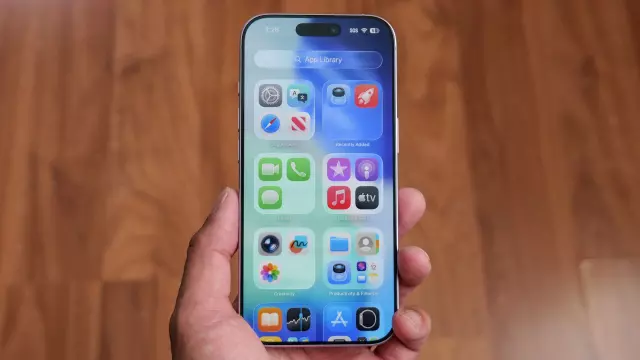
iPhone'unuzu yakın zamanda iOS 27'ye güncellediyseniz ve performansta can sıkıcı bir düşüş fark ettiyseniz, yalnız değilsiniz. Birçok kullanıcı yavaş arayüzler, düzensiz dokunmatik tepkiler ve hatta emojilerin büyük resim dosyaları olarak gönderilmesi gibi garip aksaklıklar bildirdi. Arka plan sistem indekslemesi, herhangi bir büyük işletim sistemi güncellemesinden sonra geçici gecikmeye neden olabilirken, bu belirtiler genellikle Apple'ın tanıttığı belirli kaynak yoğun özellikler nedeniyle devam eder. Birkaç ayarı değiştirerek cihazınızın hızını geri kazanabilirsiniz.
Sıvı Camın Performansa Etkisi
Son iOS sürümlerindeki en görsel olarak çarpıcı özelliklerden biri, ortam ışığını ve duvar kağıdınızı yansıtan gerçek zamanlı yarı saydam efektler oluşturan bir tasarım dili olan 'Sıvı Cam'dır. Görsel olarak hoş olsa da, bu sürekli işleme iPhone'unuzun GPU'suna ağır bir yük bindirir. Apple, Görünüm ayarlarında yoğunluğu ayarlama seçeneği sunsa da, arka plan işlemeyi tamamen durdurmaz. Maksimum performans için Ayarlar > Erişilebilirlik > yolunu izleyin. Ekran ve Metin Boyutunu küçültün ve işlemcinize binen yükü azaltmak için 'Şeffaflığı Azalt' seçeneğini etkinleştirin.
'Sürekli Açık' Düşük Güç Modundan Neden Kaçınmalısınız?
Düşük Güç Modunu gün boyunca pil ömrünü koruduğunu düşünerek sürekli açık tutmak yaygın bir alışkanlıktır. Ancak, telefonunuzu aktif olarak kullanırken bunu yapmak gecikmelere yol açar. Düşük Güç Modu, işlemcinizi yavaşlatarak uzun ömürlü olmasını sağlar; bu da daha yavaş uygulama başlatmalarına ve kesintili kaydırmaya neden olur. Cihazınız boşta olduğunda ve pil azaldığında bir güvenlik önlemi olarak tasarlanmıştır, kalıcı bir durum olarak değil. Ayarlar > Pil > Güç Modu'na giderek devre dışı bırakabilirsiniz.
Yanıt Vermeyen Donmaları Yönetme
iPhone'unuz tamamen yanıt vermez hale gelirse (Kontrol Merkezi'ne çok hızlı bir şekilde aşağı kaydırma ile tetiklenen bilinen bir sorun), paniklemeyin. Ekran donmuşsa, verilerinizi kaybetmeden sistem belleğini temizlemek için zorla sıfırlama yapabilirsiniz. Ses Açma düğmesine hızlıca basıp bırakın, ardından Ses Kısma düğmesine basın ve son olarak cihaz yeniden başlatılıp Apple logosu görünene kadar Güç düğmesini basılı tutun. Bu basit çözüm, ekran donmalarına neden olan önbelleğe alınmış hataları etkili bir şekilde temizler.
Comments (0)
Sign in to join the conversation.Sign in
Loading comments...