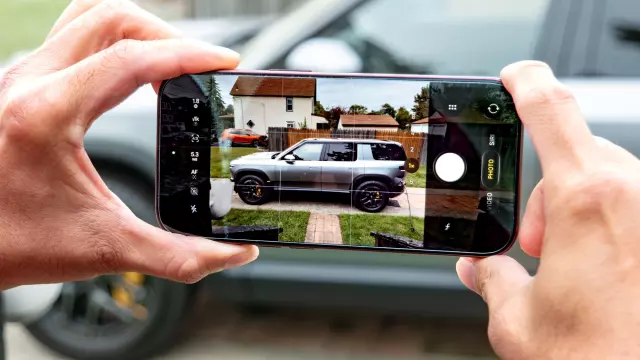
iPhone 18 Pro ve 18 Pro Max'te Profesyonel Kontrollerin Düzenini Nasıl Özelleştirebilirsiniz?
- Tags
- iPhone 18 Pro Max
- Apple
- Mobile Photography
- Pro Controls
- iPhone 18 Pro
- iOS
- Camera Tips
iPhone 18 Pro Kamera Deneyiminizi Ustalaştırmak
Son birkaç haftadır, mobil teknoloji meraklıları ve profesyonel fotoğrafçılar, yeni iPhone 18 Pro ve 18 Pro Max kamera yükseltmelerini test ediyorlar. Devrim niteliğindeki değişken diyafram sistemi doğal olarak manşetleri kaparken—daha önce yalnızca bağımsız aynasız kameralarda bulunan benzersiz bir doğal alan derinliği sunuyor—birçok güçlü kullanıcı için gerçek gizli hazine, gelişmiş Pro Kontrollerinin tanıtılmasıdır.
Apple, geçmişte günlük kullanıcılara tamamen manuel arayüzler sunma konusunda temkinli davranmıştır. Bununla birlikte, son nesiller, tam olarak geliştirilmiş bir manuel özellikler paketiyle sonuçlanan kademeli güncellemeler sunmuştur. Ancak asıl atılım, gizli bir özelleştirme hilesinde yatıyor: Pro Kontroller düzenini tam olarak çekim iş akışınıza uyacak şekilde tamamen özelleştirme yeteneği.
Pro Kontrolleri Özelleştirmenin Önemi
İster hızlı tempolu sokak fotoğrafçılığı için deklanşör hızınızı ön planda tutmayı tercih edin, ister hassas makro çekimler için manuel odak kaydırıcısını tam olarak konumlandırmanız gereksin, kameranızın kullanıcı arayüzünü özelleştirmek kullanılabilirliği önemli ölçüde artırır. Geçici bir anı yakalamaya çalışırken sürekli olarak iç içe menülerde gezinmek veya ikincil simgelere dokunmak yerine, kişiselleştirme en çok kullandığınız araçları doğrudan parmaklarınızın ucuna getirir.
Adım Adım Kılavuz: Pro Kontroller Düzenini Nasıl Özelleştirirsiniz
Kameranızın arayüzünü hayati ayarları kolayca erişilebilir tutmak için uyarlamak yalnızca birkaç saniye sürer. Düzeninizi kişiselleştirmek için şu basit adımları izleyin:
- Adım 1: Kamera Uygulamasını Açın ve Profesyonel Kontrollere Erişin
iPhone 18 Pro veya iPhone 18 Pro Max'inizde Kamera uygulamasını başlatın. Deklanşör düğmesinin karşısındaki tarafta görüntülenen kontrol simgelerini bulun. Yeni bir cihazda varsayılan olarak, Canlı Fotoğraflar ve LED flaş için kısayollar göreceksiniz. Düzenleme modunu başlatmak için bu simgelerden herhangi birine basılı tutun. - Adım 2: Seçimlerinizi Yapın ve Düzenleyin
Her kullanılabilir manuel parametre için simgeler gösteren bir "Fotoğraf Kontrolleri Ekle" katmanı görünecektir. Aynı anda iki ila sekiz kontrolü aktif olarak yapılandırabilirsiniz. Tercih ettiğiniz ayarları seçtikten sonra, simgeleri kişisel çekim tarzınıza uygun herhangi bir düzene sürükleyip bırakmanız yeterlidir. İşiniz bittiğinde özel düzeninizi kilitlemek için "Bitti"ye dokunun.
Fotoğraf ve Video Arasında Kusursuz Entegrasyon
Kaydedildikten sonra, tercihleriniz özel sıranızda kilitli kalır ve çekim sürecinizi büyük ölçüde kolaylaştırır. Bu esneklik, anında hızlı ayarlamalar yapmanıza olanak tanıyarak, yazılım navigasyonu yerine tamamen kompozisyona odaklanmanızı sağlar.
Daha da iyisi, bu düzen özelleştirmesi video kayıt modlarına sorunsuz bir şekilde geçiş yapar. Diyafram, deklanşör hızı, manuel odak ve beyaz dengesi gibi standart manuel ayarlamaların yanı sıra Apple, Çift Yakalama, Aksiyon modu ve hareket algılandığında kare hızlarını otomatik olarak düşüren Uyarlanabilir hızlandırılmış çekim gibi özel video araçlarını da içerir.
Comments (0)
Sign in to join the conversation.Sign in
Loading comments...