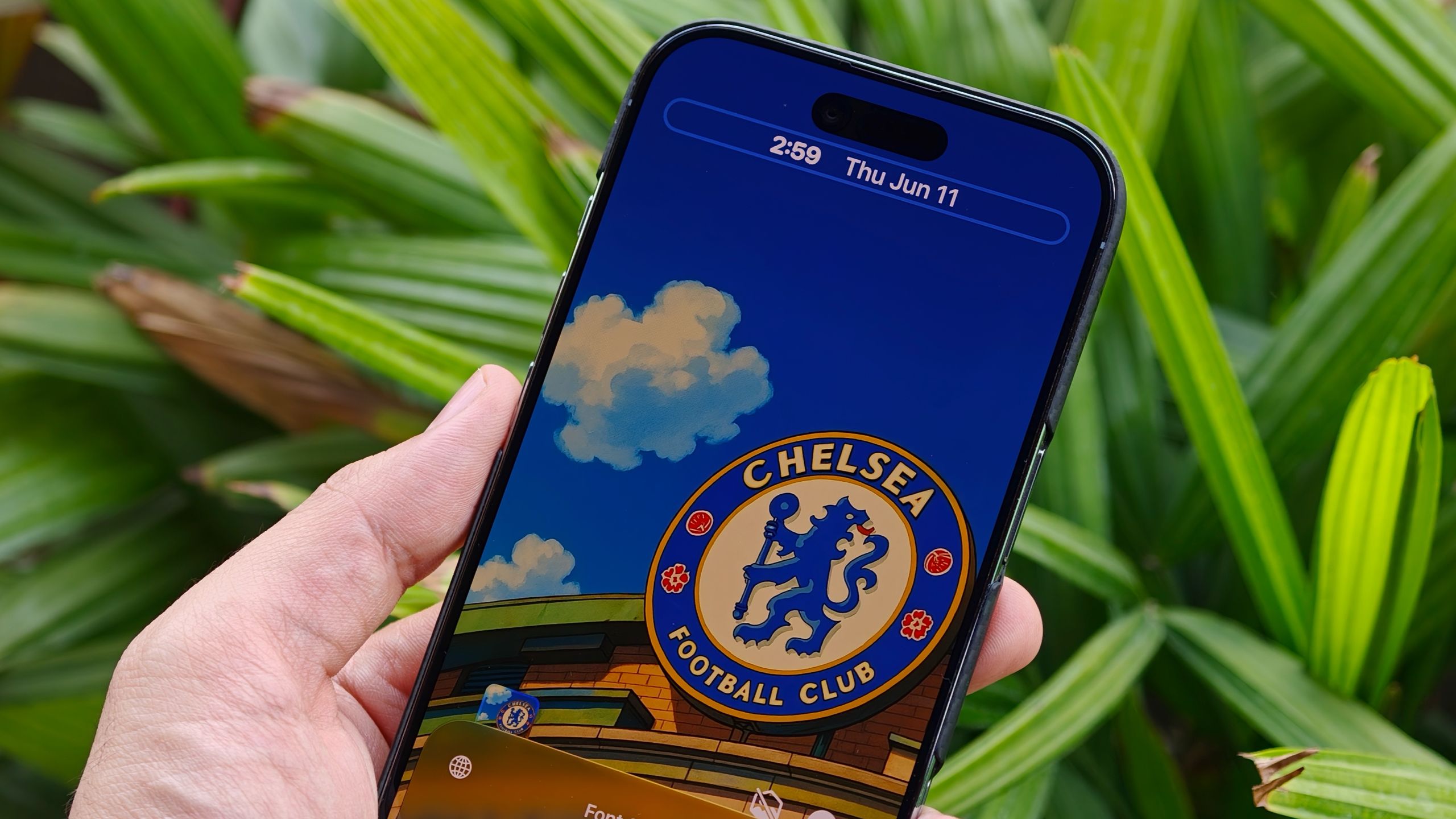
iPhone Kilit Ekranınızı Ustaca Yönetme: iOS 27 Özelleştirmesine Kapsamlı Bir Kılavuz
iOS 27'de Kişiselleştirmenin Yeni Bir Çağı
Apple, yıllarca iPhone kilit ekranının estetiği üzerinde sıkı bir kontrol uyguladı. Kullanıcılar duvar kağıtlarını değiştirebiliyor ve birkaç widget ekleyebiliyordu, ancak genel düzen katı bir kurallar dizisine uyuyordu. iOS 27'nin piyasaya sürülmesiyle Apple, felsefesini değiştirerek kullanıcılara cihazları üzerinde benzeri görülmemiş bir görsel kontrol sağladı. Güncelleme, görsel karmaşayı ortadan kaldırmak ve kişisel zevki önceliklendirmek için tasarlanmış gelişmiş bir 'Sıvı Cam' arayüzü ve bir dizi güçlü araç sunuyor.
İster minimalist bir sığınak ister veri açısından zengin bir kontrol paneli oluşturmak isteyin, iOS 27'deki bu beş yeni araç, kullanıcı deneyiminizi dönüştürmek için ilk yapmanız gereken şeylerdir.
1. Sıvı Cam Şeffaflık Kaydırıcısında Ustalaşma
Buzlu, yarı saydam kaplamalarıyla karakterize edilen 'Sıvı Cam' estetiği, iOS 27'nin temel özelliklerinden biridir. Daha önce kullanıcılar temel 'Şeffaf' veya 'Renkli' ön ayarları arasında seçim yapmak zorundaydı. Apple, bu ikili geçişleri, ayrıntılı kontrol sağlayan sürekli bir opaklık kaydırıcısıyla değiştirdi.
Nasıl özelleştirilir: Ayarlar > Görünüm > Sıvı Cam'a gidin. Kaydırıcıyı sola sürükleyerek şeffaflığı en üst düzeye çıkarabilir ve duvar kağıdınızın menüler ve widget'lar arasından parlamasını sağlayabilirsiniz. Tersine, sağa kaydırmak, beyaz metni yoğun arka planlara karşı okumakta zorlananlar için ideal olan renk tonunun derinliğini artırır. Gerçek zamanlı önizleme, stil ve okunabilirlik arasında mükemmel dengeyi bulmanızı sağlar.
2. Ekran Alanını Geri Kazanma: Saat Özelleştirme
Büyük boyutlu dijital saat, evcil hayvan, çocuk veya manzara gibi favori duvar kağıdı konularının saat göstergesi tarafından gizlenmesi nedeniyle kullanıcılar için uzun zamandır bir tartışma konusu olmuştur. iOS 27, kullanıcıların saati yeniden boyutlandırmasına ve yeniden konumlandırmasına izin vererek nihayet bu sorunu çözüyor.
Nasıl özelleştirilir: Kilit ekranınıza uzun basın, Özelleştir'i seçin ve saat çerçevesine dokunun. Artık yazı tipi boyutunu önemli ölçüde küçültebilir veya saati tamamen üst widget satırına taşıyabilirsiniz. Bu kaydırma, görsel odak noktalarınızın engellenmeden kalmasını sağlarken saate erişimi de kolaylaştırır.
3. 'Genişlet' Özellikli Yapay Zeka Destekli Duvar Kağıtları
Duvar kağıdı seçmenin en sinir bozucu yönlerinden biri, güzel bir fotoğrafın iPhone'un en boy oranına tam olarak uymaması ve bunun sonucunda garip siyah çubuklar veya kesilmiş konular oluşmasıdır. iOS 27, bu sorunu Genişlet aracıyla çözmek için Apple Intelligence'ı kullanıyor.
Nasıl özelleştirilir: Ayarlar > Duvar Kağıdı > Yeni Duvar Kağıdı Ekle'ye gidin. Resminizi seçtikten sonra, alt köşedeki üç noktaya dokunun ve Duvar Kağıdını Genişlet'i seçin. Yapay zeka, mevcut görüntüyü analiz eder ve ekranı sorunsuz bir şekilde doldurmak için eşleşen manzara, gökyüzü veya dokular oluşturur. Hatta profesyonel bir sonuç için eğimli ufukları otomatik olarak düzeltebilir.
4. Medya Dağınıklığını Yönetme: 'Şimdi Çalınıyor'un Kapatılması
iOS'un önceki sürümlerinde, bir podcast veya şarkı başlatmak, ses durana kadar 'Şimdi Çalınıyor' widget'ının kilit ekranının büyük bir bölümünü kalıcı olarak işgal etmesi anlamına geliyordu. iOS 27, çok ihtiyaç duyulan 'sessiz kapatma' özelliğini sunuyor.
Nasıl kullanılır: Medya denetleyicisi göründüğünde, oynatma kontrollerinin üzerinden sola kaydırın. Widget kaybolacak ve durum göstergesi Dinamik Ada'dan temizlenecek, böylece duvar kağıdınızın temiz bir görünümüne sahip olacaksınız. En önemlisi, sesiniz arka planda kesintisiz olarak çalmaya devam edecektir.
5. Görüntü Oyun Alanı ile Sonsuz Yaratıcılık
Kamera rulosunuz doğru havaya sahip değilse, artık üretken yapay zeka kullanarak sıfırdan bir duvar kağıdı oluşturabilirsiniz. Görüntü Oyun Alanı entegrasyonu, tam olarak sizin özelliklerinize göre uyarlanmış yüksek çözünürlüklü, özel arka planlar oluşturmanıza olanak tanır.
Nasıl özelleştirilir: Duvar kağıdı özelleştirme menüsünde Görüntü Oyun Alanı'nı seçin. Hayal ettiğiniz sahnenin açıklayıcı bir metnini girin ve 3B Animasyon ve İllüstrasyondan klasik Çizime kadar değişen bir görsel stil seçin. Oluşturulduktan sonra, yapay zeka sanatının cihazınızın genel temasıyla eşleşmesini sağlamak için renk filtreleri uygulayabilirsiniz.
Sonuç
iOS 27, Apple'ın kullanıcı arayüzü tasarımına yaklaşımında önemli bir dönüm noktası temsil ediyor. Üretken yapay zekayı ayrıntılı manuel kontrollerle birleştirerek, Apple kilit ekranını statik bir geçitten kullanıcının dinamik, kişisel bir ifadesine dönüştürdü. Liquid Glass kaydırıcısını, Yapay Zeka Uzantısını ve Görüntü Oyun Alanını kullanarak, iPhone'unuzun ekranı her uyandırdığınızda benzersiz görünmesini ve hissettirmesini sağlayabilirsiniz.
Comments (0)
Sign in to join the conversation.Sign in
Loading comments...