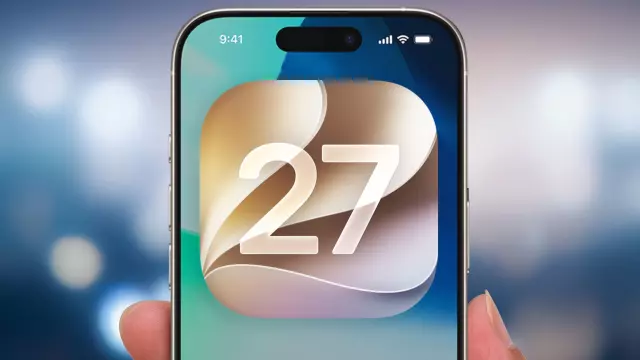
20 tính năng thông minh trên iOS 27 giúp cuộc sống của bạn dễ dàng hơn — và hướng dẫn sử dụng chúng
- Tags
- Apple
- iOS 27
- Apple Intelligence
- iPhone
- Tech News
- Siri
iOS 27 của Apple mang đến một sự thay đổi lớn cho trải nghiệm iPhone, nổi bật với phiên bản Siri được tích hợp sâu hơn và thông minh hơn, các công cụ chụp ảnh và chỉnh sửa được nâng cao như Reframe, cùng hàng loạt nâng cấp về năng suất. Cho dù bạn đang sử dụng một mẫu máy mới hơn hỗ trợ đầy đủ các khả năng AI hay đang khám phá những cải tiến hàng ngày, bản phát hành phần mềm này giới thiệu nhiều tính năng được thiết kế để giúp cuộc sống đơn giản và hiệu quả hơn.
Tải Siri Mới và Kích hoạt Siri AI
Nếu bạn đã nâng cấp lên iOS 27 và đang thắc mắc tại sao Siri trông không thay đổi, bạn cần kích hoạt Siri AI. Chỉ cần mở ứng dụng Cài đặt, chọn Siri, chạm vào Thử Siri AI (Beta) và xác nhận bằng cách chạm vào Tiếp tục. Sau khi được kích hoạt, giao diện sẽ chuyển sang dạng bong bóng nổi bật ở đầu màn hình, với ứng dụng Siri chuyên dụng xuất hiện trên màn hình chính của bạn. Lưu ý rằng các khả năng đầy đủ của Siri AI yêu cầu iPhone 15 Pro trở lên.
Điều chỉnh giao diện Liquid Glass
Giao diện Liquid Glass của Apple vẫn là một giao diện quen thuộc, nhưng iOS 27 cho phép bạn điều chỉnh giao diện theo sở thích chính xác của mình. Điều hướng đến Cài đặt, chạm vào Giao diện và chọn Kính lỏng. Từ đó, sử dụng thanh trượt để điều chỉnh độ trong suốt ở bên trái hoặc tăng độ tương phản giữa các điều khiển trên màn hình và nội dung ở bên phải.
Nhận thông tin từ Siri trực tiếp từ Camera
Trong iOS 27, ứng dụng Camera có chế độ Siri chuyên dụng bên cạnh Ảnh và Video. Bằng cách hướng camera vào một đối tượng và chạm vào một nút, Siri sẽ cung cấp thông tin hình ảnh chi tiết—chẳng hạn như xác định các bộ phận phần cứng, loài thực vật hoặc giống động vật ngay tại chỗ.
Hãy để Siri sắp xếp các tab Safari của bạn
Việc quản lý các tab trình duyệt giờ đây dễ dàng hơn với Safari AI. Bên trong ứng dụng Safari, chạm vào biểu tượng cửa sổ chồng lên nhau, chọn nút bộ lọc ba dòng ở trên cùng và chọn Sắp xếp tab, sau đó chọn Tự động tạo chủ đề. Safari sẽ nhóm các trang web liên quan lại với nhau một cách gọn gàng để điều hướng nhanh chóng.
Nhận kết quả tìm kiếm tốt hơn trong Mail
Việc tìm kiếm các tin nhắn cũ nhanh hơn đáng kể nhờ hệ thống xếp hạng mới của Mail trên iOS 27. Kết quả phù hợp giờ đây sẽ tự động hiển thị ở đầu hộp thư đến của bạn, và các bộ lọc thông minh cho phép bạn nhanh chóng tìm kiếm theo ngày, liên hệ hoặc từ khóa cụ thể.
Đặt âm lượng báo thức và thông báo khác nhau
Trước đây, âm lượng báo thức được liên kết với nhạc chuông tiêu chuẩn. Trong iOS 27, bạn có thể vào Âm thanh & Phản hồi xúc giác trong Cài đặt để điều chỉnh âm lượng riêng biệt cho Báo thức, Thông báo và Âm thanh hệ thống, đảm bảo bạn thức dậy vào buổi sáng với âm thanh lớn mà không gây khó chịu bởi các thông báo ban ngày.
Ghim điều khiển máy ảnh lên đầu màn hình
Đối với những người thường xuyên chụp ảnh, iOS 27 cho phép bạn tùy chỉnh các công cụ phím tắt được ghim ngay phía trên menu chụp ảnh. Mở ứng dụng Máy ảnh, chạm vào nút Điều khiển máy ảnh sáu chấm, nhấp vào Chỉnh sửa và thêm hoặc xóa tối đa sáu công cụ—chẳng hạn như nút chuyển đổi tỷ lệ khung hình—để truy cập tức thì.
Thay đổi góc nhìn của ảnh với Reframe
Tận dụng trí tuệ nhân tạo trên thiết bị, ứng dụng Ảnh giờ đây bao gồm Reframe. Nằm trong các công cụ chỉnh sửa cùng với Clean Up, Reframe cho phép bạn kéo ngón tay trên màn hình để thay đổi góc độ và phối cảnh của hình ảnh một cách linh hoạt, cho phép phần mềm tự động lấp đầy các khoảng trống để tạo ra một bức ảnh ấn tượng hơn.
Khám phá những thay đổi đối với Album được chia sẻ
Album được chia sẻ trên iCloud linh hoạt hơn bao giờ hết, cho phép những người không có tài khoản Apple—bao gồm cả người dùng Android và Windows—đóng góp. Bạn cũng có thể tạo các album được chia sẻ tạm thời tự động hết hạn sau 30 ngày.
Nhờ Siri hỗ trợ bạn khi nấu ăn
Nhờ khả năng nhận biết ngữ cảnh trên màn hình nâng cao, Siri có thể đọc và trả lời các câu hỏi về công thức nấu ăn đang mở trong Safari. Thay vì cuộn bằng những ngón tay lộn xộn, chỉ cần hỏi "Hey Siri, tôi cần bao nhiêu hành tây đỏ?" và nhận câu trả lời ngay lập tức.
Đặt điều khiển Apple TV lên màn hình chính
Di chuyển điều khiển Apple TV ra khỏi Trung tâm điều khiển bằng cách tìm kiếm "Remote" trong ô tìm kiếm trên màn hình chính, sau đó giữ và kéo biểu tượng trực tiếp vào lưới ứng dụng để truy cập ngay lập tức.
Sử dụng Siri để tạo lối tắt
Tự động hóa không còn gây khó khăn nữa. Mở ứng dụng Lối tắt, chạm vào biểu tượng dấu cộng và chỉ cần đọc hoặc nhập lối tắt bạn muốn tạo. Siri sẽ xử lý logic nền và xây dựng tự động hóa cho bạn.
Kiểm tra khả năng hiểu ngữ cảnh cá nhân của Siri
Siri hiện có thể tìm kiếm các ứng dụng cụ thể dựa trên ngữ cảnh cá nhân. Ví dụ: yêu cầu Siri "hiển thị cho tôi ghi chú bao gồm các nhà hàng ở Oakland" sẽ ngay lập tức quét ứng dụng Ghi chú của bạn và hiển thị mục chính xác.
Để Siri tạo mục lịch
Tạo sự kiện một cách tự nhiên bằng cách nói chuyện với Siri. Nói các cụm từ như "Tạo một sự kiện mà chúng ta ghi âm podcast trong hai giờ vào ngày 17 tháng 10 lúc 7 giờ tối." Tự động điền thông tin vào ứng dụng Lịch của bạn mà không cần nhập thủ công.
Khám phá các tính năng an toàn cho trẻ em mới của iOS 27
Tính năng kiểm soát của phụ huynh đã được cải tiến toàn diện, với trình trợ giúp thiết lập đơn giản hơn. Giới hạn ứng dụng giờ được gọi là Thời gian cho phép, và các tính năng mới như "Hỏi để duyệt" cho phép trẻ em yêu cầu quyền truy cập web trực tiếp thông qua Tin nhắn.
Chuyển đổi mượt mà hơn giữa Wi-Fi và Mạng di động
Những cải tiến về kết nối bên trong đảm bảo rằng việc di chuyển ra khỏi phạm vi phủ sóng của bộ định tuyến mạng gia đình sẽ dẫn đến quá trình chuyển đổi mượt mà, liền mạch sang nhà cung cấp mạng di động mà không bị gián đoạn luồng dữ liệu.
Tùy chỉnh thời gian chia sẻ vị trí trong Tìm của tôi
Tìm của tôi hiện cung cấp tùy chọn Tùy chỉnh khi chia sẻ vị trí của bạn, cho phép bạn chỉ định chính xác ngày, giờ và phút. Bạn cũng có thể tạm thời ẩn vị trí của mình khỏi bất kỳ ai mà không cần tắt trạng thái chia sẻ tổng thể.
Sử dụng nhiều camera iPhone trong khi gọi FaceTime
Trên các thiết bị tương thích, bạn có thể chạm vào ô video của mình trong khi gọi FaceTime và nhấn nút Lật để kích hoạt Chụp kép. Tính năng này phát đồng thời cả hình ảnh từ camera trước và camera sau, hiển thị khuôn mặt của bạn cùng với những gì bạn đang nhìn vào cho người tham gia xem.
Sử dụng Siri trong ứng dụng Kính lúp
Lý tưởng cho việc hỗ trợ người khuyết tật hoặc đọc chữ nhỏ trong điều kiện ánh sáng yếu, ứng dụng Kính lúp hiện đã tích hợp Siri. Bạn có thể hướng camera vào hóa đơn nhà hàng hoặc nhãn nhỏ và hỏi Siri trực tiếp các chi tiết văn bản cụ thể.
Tìm hiểu những gì đang thịnh hành trên Bản đồ
Apple Maps hiện có Danh sách Địa phương và băng chuyền Nhà hàng Thịnh hành, sử dụng dữ liệu sử dụng bản đồ khu vực để làm nổi bật các địa điểm địa phương phổ biến, điểm tham quan thân thiện với trẻ em và hướng dẫn khu phố.
Bình luận (0)
Đăng nhập để tham gia bình luận.Đăng nhập
Đang tải bình luận...