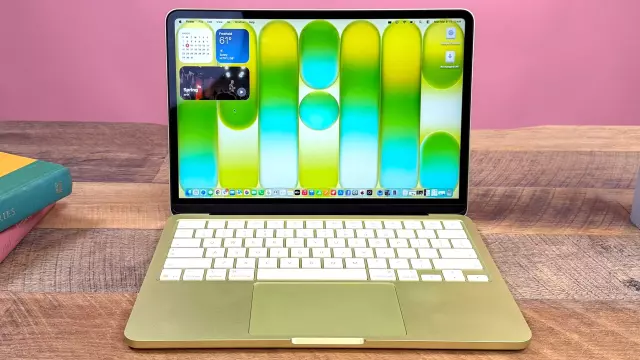
Cách nhanh nhất để ký tài liệu trên máy Mac là một tính năng bí mật được ẩn giấu ngay trước mắt.
- Tags
- Apple
- Productivity
- Mac
- macOS
- How-To
- Preview
Khám phá sức mạnh tiềm ẩn của macOS Preview
macOS được tích hợp rất nhiều công cụ năng suất hữu ích, nhưng vì có quá nhiều tính năng được ẩn sâu bên trong hệ điều hành, nên một số tiện ích hữu ích nhất thường bị bỏ qua hoàn toàn. Khi bạn nhận được một tài liệu cần chữ ký nhanh, phản ứng mặc định của bạn có thể là tìm kiếm phần mềm của bên thứ ba hoặc các công cụ web dựa trên đăng ký. Tuy nhiên, cách nhanh nhất và an toàn nhất để ký bất kỳ tài liệu nào đã được tích hợp sẵn trong máy Mac của bạn bằng Preview — ứng dụng mặc định mà bạn có thể mở mỗi ngày.
Mặc dù hầu hết người dùng thông thường chỉ sử dụng Preview để xem nhanh hình ảnh hoặc lướt qua các tệp PDF tiêu chuẩn, nhưng thực tế nó lại chứa một bộ công cụ đánh dấu và chỉnh sửa mạnh mẽ đáng ngạc nhiên được ẩn ngay bên trong.
Cách dễ dàng để ký PDF trên máy Mac mà không cần mở ứng dụng
Việc ký bất kỳ tệp PDF nào trên máy Mac của bạn chỉ mất vài cú nhấp chuột sau khi bạn biết phải tìm ở đâu.
Trên thực tế, bạn thậm chí không cần phải mở giao diện ứng dụng PDF một cách chính thức để hoàn thành công việc.
Để bắt đầu, hãy nhấp một lần vào tệp PDF mục tiêu của bạn trong Finder hoặc ngay trên màn hình nền, sau đó chỉ cần nhấn phím cách để khởi chạy macOS Quick Look. Từ cửa sổ xem trước Quick Look, hãy nhấp vào biểu tượng cây bút nhỏ nằm trên thanh công cụ phía trên, ngay sau đó nhấp vào biểu tượng Chữ ký, trông giống như một đường kẻ nguệch ngoạc nhỏ.
Cách chụp và lưu chữ ký điện tử của bạn
Sau khi truy cập công cụ chữ ký, macOS cung cấp nhiều cách linh hoạt để tạo và lưu chữ ký điện tử của bạn:
- Bàn di chuột: Nhấp vào tab Bàn di chuột, ký tên trực tiếp trên bàn di chuột của máy tính xách tay bằng ngón tay và nhấn bất kỳ phím nào khi hoàn thành.
- Máy ảnh: Viết chữ ký vật lý của bạn rõ ràng trên một tờ giấy trắng, giơ nó lên trước camera FaceTime của máy Mac và để phần mềm tự động căn chỉnh và chụp.
- iPhone hoặc iPad: Nếu bạn sử dụng Continuity, bạn có thể chọn thiết bị iOS đã kết nối để vẽ chữ ký mượt mà trực tiếp trên màn hình điện thoại hoặc máy tính bảng của mình.
Sau khi chữ ký của bạn được chụp thành công, chỉ cần nhấp vào 'Xong' để lưu nó vào danh sách thả xuống của bạn. Từ đó, bạn có thể nhấp vào chữ ký đã lưu để kéo thả trực tiếp vào trang, dễ dàng điều chỉnh kích thước và thay đổi kích thước sao cho vừa với dòng chữ ký. Lưu các thay đổi tài liệu và bạn đã hoàn tất!
Quản lý chữ ký đã lưu
Nếu sau này bạn cần dọn dẹp hoặc xóa chữ ký lỗi thời, việc quản lý danh sách cũng rất đơn giản. Mở lại menu thả xuống chữ ký trong Xem trước hoặc Xem nhanh, rồi di chuột qua chữ ký bạn muốn xóa. Nhấp vào nút 'X' nhỏ bên cạnh để xóa vĩnh viễn chữ ký đó khỏi máy Mac của bạn.
Bình luận (0)
Đăng nhập để tham gia bình luận.Đăng nhập
Đang tải bình luận...