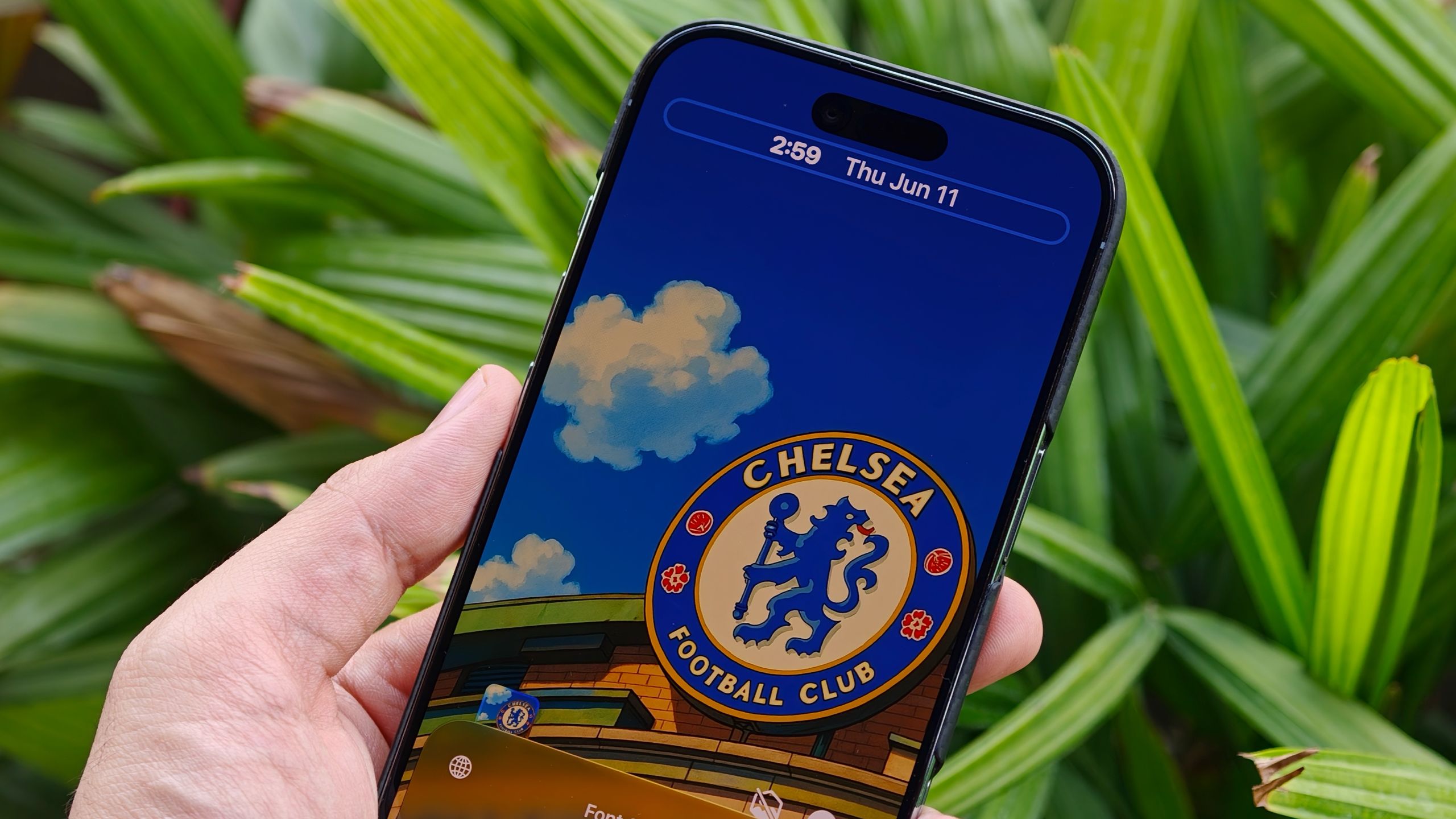
Làm chủ màn hình khóa iPhone: Hướng dẫn toàn diện về tùy chỉnh iOS 27
Kỷ nguyên cá nhân hóa mới trong iOS 27
Trong nhiều năm, Apple luôn kiểm soát chặt chẽ tính thẩm mỹ của màn hình khóa iPhone. Mặc dù người dùng có thể thay đổi hình nền và thêm một vài tiện ích, nhưng bố cục tổng thể vẫn tuân theo một bộ quy tắc cứng nhắc. Với sự ra mắt của iOS 27, Apple đã thay đổi triết lý của mình, trao cho người dùng quyền kiểm soát trực quan chưa từng có đối với thiết bị của họ. Bản cập nhật giới thiệu giao diện 'Liquid Glass' được tinh chỉnh và một bộ công cụ mạnh mẽ được thiết kế để loại bỏ sự lộn xộn về mặt hình ảnh và ưu tiên sở thích cá nhân.
Cho dù bạn đang tìm cách tạo ra một không gian tối giản hay một bảng điều khiển giàu dữ liệu, năm công cụ mới này trong iOS 27 là những điều đầu tiên bạn nên điều chỉnh để thay đổi trải nghiệm người dùng của mình.
1. Làm chủ thanh trượt độ trong suốt Liquid Glass
Tính thẩm mỹ 'Liquid Glass' - đặc trưng bởi các lớp phủ mờ, bán trong suốt - là trọng tâm của iOS 27. Trước đây, người dùng buộc phải chọn giữa các cài đặt sẵn cơ bản 'Trong suốt' hoặc 'Có màu'. Apple hiện đã thay thế các nút chuyển đổi nhị phân này bằng thanh trượt độ mờ liên tục, cho phép kiểm soát chi tiết hơn.
Cách tùy chỉnh: Điều hướng đến Cài đặt > Giao diện > Kính lỏng. Bằng cách kéo thanh trượt sang trái, bạn có thể tối đa hóa độ trong suốt, cho phép hình nền của bạn hiển thị xuyên qua menu và tiện ích. Ngược lại, trượt sang phải sẽ tăng độ đậm của màu sắc, lý tưởng cho những người thấy văn bản màu trắng khó đọc trên nền phức tạp. Bản xem trước thời gian thực cho phép bạn tìm thấy sự cân bằng hoàn hảo giữa kiểu dáng và khả năng đọc.
2. Lấy lại không gian màn hình: Tùy chỉnh đồng hồ
Đồng hồ kỹ thuật số quá khổ từ lâu đã là điểm gây tranh cãi đối với người dùng có chủ đề hình nền yêu thích—cho dù đó là thú cưng, trẻ em hay phong cảnh—bị che khuất bởi màn hình hiển thị thời gian. iOS 27 cuối cùng đã giải quyết vấn đề này bằng cách cho phép người dùng thay đổi kích thước và di chuyển đồng hồ.
Cách tùy chỉnh: Nhấn giữ màn hình khóa, chọn Tùy chỉnh và chạm vào khung đồng hồ. Giờ đây, bạn có thể giảm đáng kể kích thước phông chữ hoặc di chuyển toàn bộ đồng hồ lên hàng tiện ích trên cùng. Sự thay đổi này đảm bảo các điểm nhấn thị giác của bạn không bị cản trở trong khi vẫn dễ dàng xem giờ.
3. Hình nền được hỗ trợ bởi AI với tính năng 'Mở rộng'
Một trong những khía cạnh khó chịu nhất khi chọn hình nền là 'cuộc chiến cắt xén', khi một bức ảnh đẹp không hoàn toàn phù hợp với tỷ lệ khung hình của iPhone, dẫn đến các thanh đen khó coi hoặc chủ thể bị cắt. iOS 27 tận dụng Trí tuệ của Apple để giải quyết vấn đề này thông qua công cụ Mở rộng.
Cách tùy chỉnh: Vào Cài đặt > Hình nền > Thêm hình nền mới. Sau khi bạn đã chọn hình ảnh, chạm vào ba dấu chấm ở góc dưới cùng và chọn Mở rộng hình nền. AI sẽ phân tích hình ảnh hiện có và tạo ra phong cảnh, bầu trời hoặc kết cấu phù hợp để lấp đầy màn hình một cách liền mạch. Nó thậm chí có thể tự động cân bằng các đường chân trời bị nghiêng để có được vẻ ngoài chuyên nghiệp.
4. Quản lý sự lộn xộn phương tiện: Tính năng tắt 'Đang phát'
Trong các phiên bản iOS trước đây, khi bắt đầu một podcast hoặc một bài hát, tiện ích 'Đang phát' sẽ chiếm một phần lớn màn hình khóa cho đến khi âm thanh dừng lại. iOS 27 giới thiệu tính năng 'tắt im lặng' rất cần thiết.
Cách sử dụng: Khi bộ điều khiển phương tiện xuất hiện, chỉ cần vuốt sang trái qua các điều khiển phát lại. Tiện ích sẽ biến mất và chỉ báo trạng thái sẽ biến mất khỏi Dynamic Island, giúp bạn có một giao diện hình nền gọn gàng. Quan trọng hơn, âm thanh của bạn vẫn tiếp tục phát mà không bị gián đoạn trong nền.
5. Sáng tạo vô hạn với Image Playground
Khi thư viện ảnh của bạn không có phong cách phù hợp, giờ đây bạn có thể tạo hình nền từ đầu bằng AI tạo sinh. Việc tích hợp Image Playground cho phép tạo ra các hình nền tùy chỉnh độ phân giải cao, được thiết kế chính xác theo yêu cầu của bạn.
Cách tùy chỉnh: Trong menu tùy chỉnh hình nền, chọn Image Playground. Nhập mô tả về khung cảnh bạn tưởng tượng và chọn kiểu hình ảnh—từ Hoạt hình 3D và Minh họa đến Phác thảo cổ điển. Sau khi tạo xong, bạn có thể áp dụng bộ lọc màu để đảm bảo hình ảnh do AI tạo ra phù hợp với chủ đề tổng thể của thiết bị.
Kết luận
iOS 27 đánh dấu một bước ngoặt quan trọng trong cách tiếp cận thiết kế giao diện người dùng của Apple. Bằng cách kết hợp AI tạo sinh với các điều khiển thủ công chi tiết, Apple đã biến màn hình khóa từ một cổng tĩnh thành một biểu hiện cá nhân, năng động của người dùng. Bằng cách sử dụng thanh trượt Liquid Glass, Tiện ích mở rộng AI và Image Playground, bạn có thể đảm bảo iPhone của mình trông và cảm thấy độc đáo mỗi khi bạn mở màn hình.
Bình luận (0)
Đăng nhập để tham gia bình luận.Đăng nhập
Đang tải bình luận...