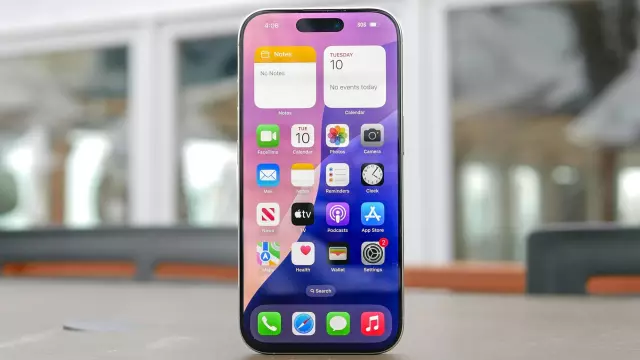
Tôi đã tắt cài đặt ẩn này trong iOS 27 và ngay lập tức vấn đề hao pin của iPhone đã được khắc phục.
- Tags
- Apple
- iOS 27
- Tech Tips
- iPhone Battery
- iPhone Settings
Hiểu về hiện tượng hao pin iPhone sau các bản cập nhật lớn
Hiện tượng hao pin gần như chắc chắn xảy ra sau một bản cập nhật lớn cho iPhone, vì quá trình lập chỉ mục nền thường mất vài ngày để ổn định. Nhưng khi pin của tôi vẫn nhanh chóng hao hụt ngay cả sau khi cập nhật, tôi nghi ngờ Connectivity Assist, được đổi tên cho iOS 27, là thủ phạm.
Hóa ra tôi không phải là người duy nhất. Một nhóm người dùng thất vọng ngày càng tăng trên cộng đồng r/iPhone đã báo cáo các vấn đề tương tự về pin, với một số người chỉ thẳng vào cài đặt này là nguyên nhân gốc rễ. Được thiết kế để ngăn chặn thời gian tải chậm khi tín hiệu không dây của bạn bị mất, cách Connectivity Assist hoạt động ngầm có thể gây áp lực nghiêm trọng lên nguồn năng lượng của bạn.
Cách Connectivity Assist hoạt động
Trong các phiên bản iOS trước, Wi-Fi Assist tự động bổ sung cho mạng Wi-Fi yếu bằng cách định tuyến lưu lượng truy cập qua dữ liệu di động trong nền. Tính năng Hỗ trợ Kết nối trong iOS 27 áp dụng cách tiếp cận tích cực hơn đáng kể, chủ động sử dụng dữ liệu di động cùng với Wi-Fi để kết hợp tốc độ kết nối một cách liền mạch.
Mặc dù việc duy trì cả hai bộ thu phát không dây hoạt động đồng thời có thể ngăn ngừa hiện tượng giật hình và cải thiện hiệu suất duyệt web, nhưng việc chạy cả hai bộ thu cùng lúc sẽ tiêu tốn nhiều năng lượng hơn đáng kể. Chế độ hoạt động hai radio này thường là nguyên nhân chính khiến pin nhanh hết hơn dự kiến trên các mẫu iPhone đời mới.
Cách tắt Trợ giúp Kết nối trên toàn cầu
Nếu bạn muốn tiết kiệm pin ở tất cả các địa điểm, bạn có thể tắt hoàn toàn tính năng này chỉ với vài thao tác đơn giản:
- Mở ứng dụng Cài đặt trên iPhone của bạn.
- Chọn Wi-Fi.
- Cuộn xuống cuối trang.
- Tắt Trợ giúp Kết nối.
Ngay phía trên công tắc, bạn cũng có thể xem lượng dữ liệu di động mà tính năng này đã tiêu thụ cho đến nay, giúp bạn có cái nhìn rõ ràng về mức sử dụng mạng của nó.
Quản lý Trợ giúp Kết nối theo từng mạng
Nếu bạn muốn giữ tính năng này hoạt động khi ở nơi công cộng nhưng muốn tiết kiệm pin ở nhà hoặc nơi làm việc, bạn có thể quản lý tính năng này theo từng mạng. Vào Cài đặt > Wi-Fi, chạm vào biểu tượng thông tin bên cạnh tên mạng đã kết nối, cuộn xuống và tắt Sử dụng Trợ lý Kết nối.
Bằng cách điều chỉnh cài đặt ẩn này trong iOS 27, bạn có thể dễ dàng tiết kiệm được hàng giờ sử dụng pin mỗi ngày mà không ảnh hưởng đến trải nghiệm kết nối tổng thể.
Bình luận (0)
Đăng nhập để tham gia bình luận.Đăng nhập
Đang tải bình luận...