


কিভাবে একটি জিমেইল অ্যাকাউন্ট স্থায়ীভাবে মুছে ফেলা যায়? টিউটোরিয়াল

আপনার যদি Gmail ঠিকানাটি আর ব্যবহার না করেন, তাহলে আপনার যদি এটি খুব বেশি স্প্যাম পায়, অথবা আপনার যদি অনলাইন অ্যাকাউন্টগুলি পরিষ্কার করতে চান, তাহলে আপনাকে এটি মুছে ফেলতে হতে পারে।
যদি আপনি নিশ্চিত হন যে আপনার আর এটির প্রয়োজন নেই, তাহলে আপনি নীচের পদক্ষেপগুলি অনুসরণ করতে পারেন আপনার Gmail অ্যাকাউন্ট মুছে ফেলতে...
আপনার Google অ্যাকাউন্ট পরিচালনা অ্যাক্সেস করতে
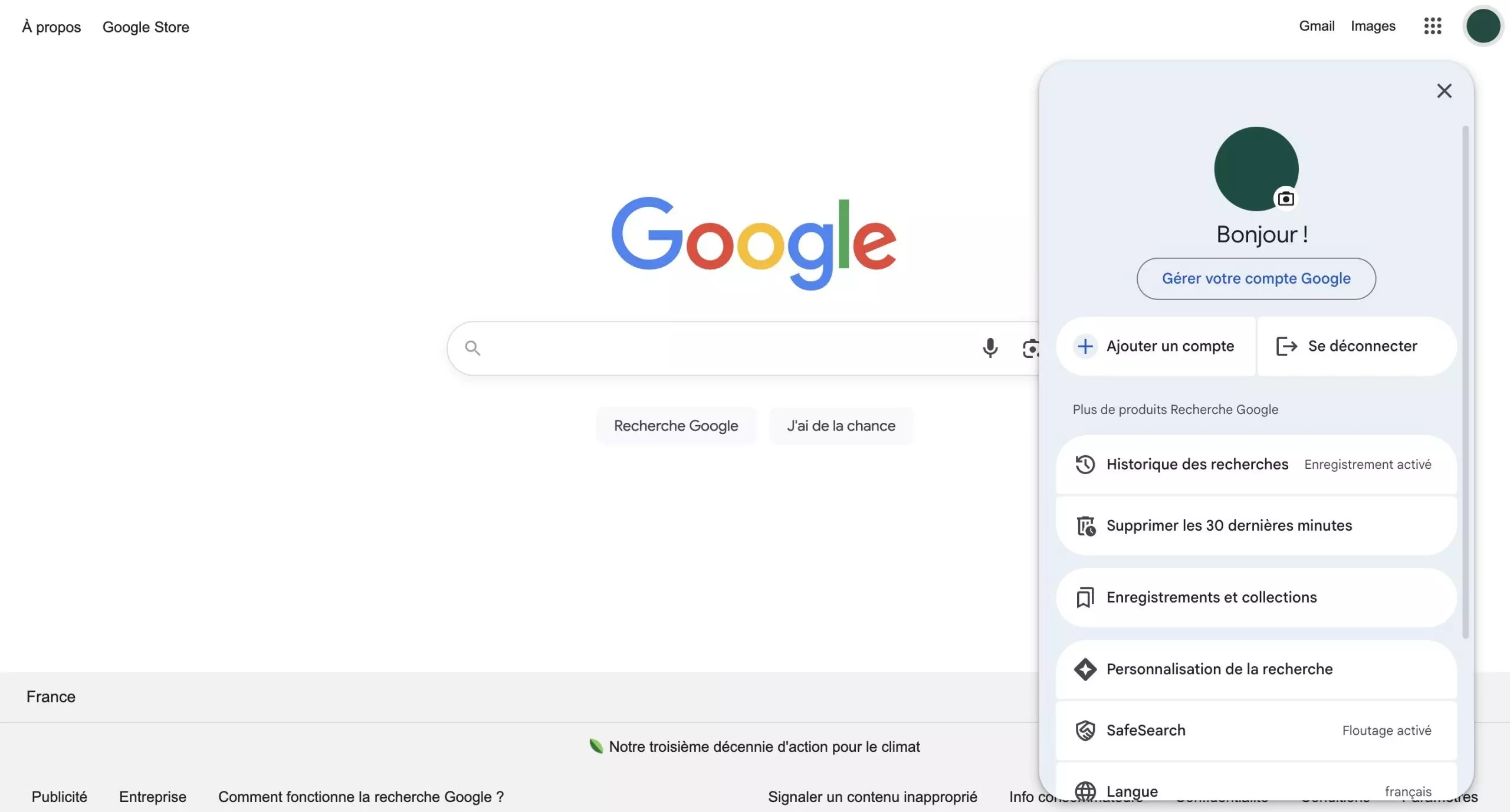
প্রথম পদক্ষেপ হল আপনার Google অ্যাকাউন্ট সেটিংস খুলতে:
- myaccount.google.com ঠিকানায় অ্যাকাউন্ট পরিচালনা পৃষ্ঠায় যান
- আপনি যদি ইতিমধ্যেই Gmail এ সাইন ইন করে থাকেন, তাহলে আপনি আপনার প্রোফাইল ছবিতেও ক্লিক করতে পারেন উপরের ডান কোণে, তারপর "আপনার Google অ্যাকাউন্ট পরিচালনা করুন" নির্বাচন করুন।
"ডেটা এবং গোপনীয়তা" ট্যাবটি খুলুন
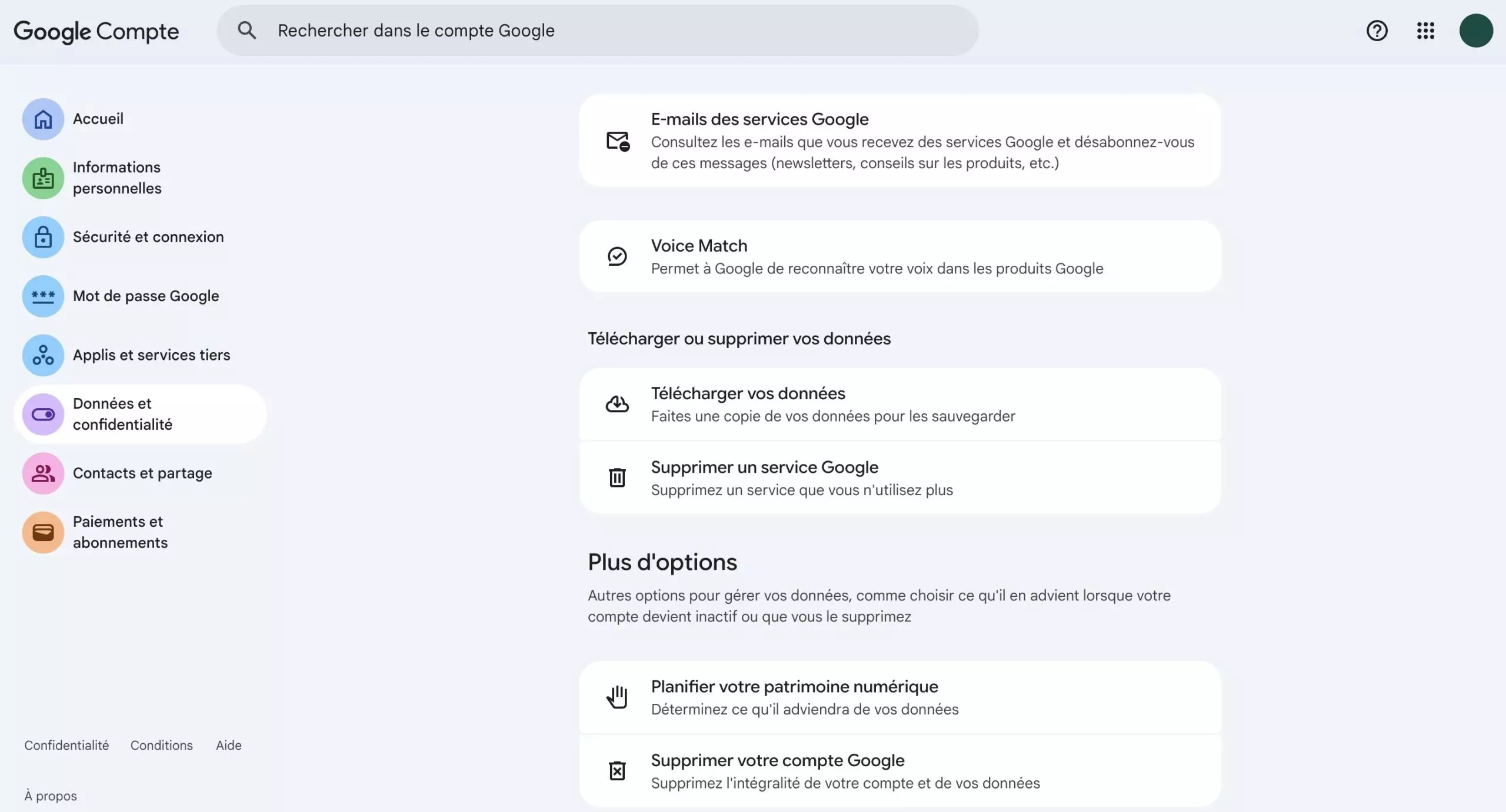
আপনার অ্যাকাউন্টের হোমপেজে একবার, স্ক্রিনের বাম দিকে মেনুতে "ডেটা এবং গোপনীয়তা" এ ক্লিক করুন।
এই বিভাগটি আপনাকে আপনার Google অ্যাকাউন্টের সাথে সম্পর্কিত সমস্ত তথ্য পরিচালনা করতে দেয়: ইতিহাস, গোপনীয়তা সেটিংস, ডেটা রপ্তানি, বা পরিষেবা মুছে ফেলা।
তারপর পৃষ্ঠাটি নীচে স্ক্রোল করুন যতক্ষণ না আপনি "আপনার ডেটা ডাউনলোড করুন বা মুছে ফেলুন" বিভাগে পৌঁছান।
আপনার Gmail অ্যাকাউন্ট মুছে ফেলার বোতামে ক্লিক করার আগে, আপনি "আপনার ডেটা ডাউনলোড করুন" এ ক্লিক করে আপনার ডেটা ব্যাক আপ করতে পারেন।
আপনি শুধুমাত্র আপনার Gmail ডাউনলোড করতে বেছে নিতে পারেন। ইমেল, অথবা আপনার অ্যাকাউন্টের সাথে সম্পর্কিত সমস্ত ডেটা, যেমন Google ড্রাইভে সংরক্ষিত ফাইল বা Google ডক্সে তৈরি নথি। রপ্তানি কনফিগার হয়ে গেলে, Google একটি সংরক্ষণাগার তৈরি করে যা আপনি ইমেল বা ডাউনলোড লিঙ্কের মাধ্যমে পুনরুদ্ধার করতে পারেন।
"একটি Google পরিষেবা মুছুন" এ ক্লিক করুন
এই বিভাগে, "একটি Google পরিষেবা মুছুন" বিকল্পটি নির্বাচন করুন।
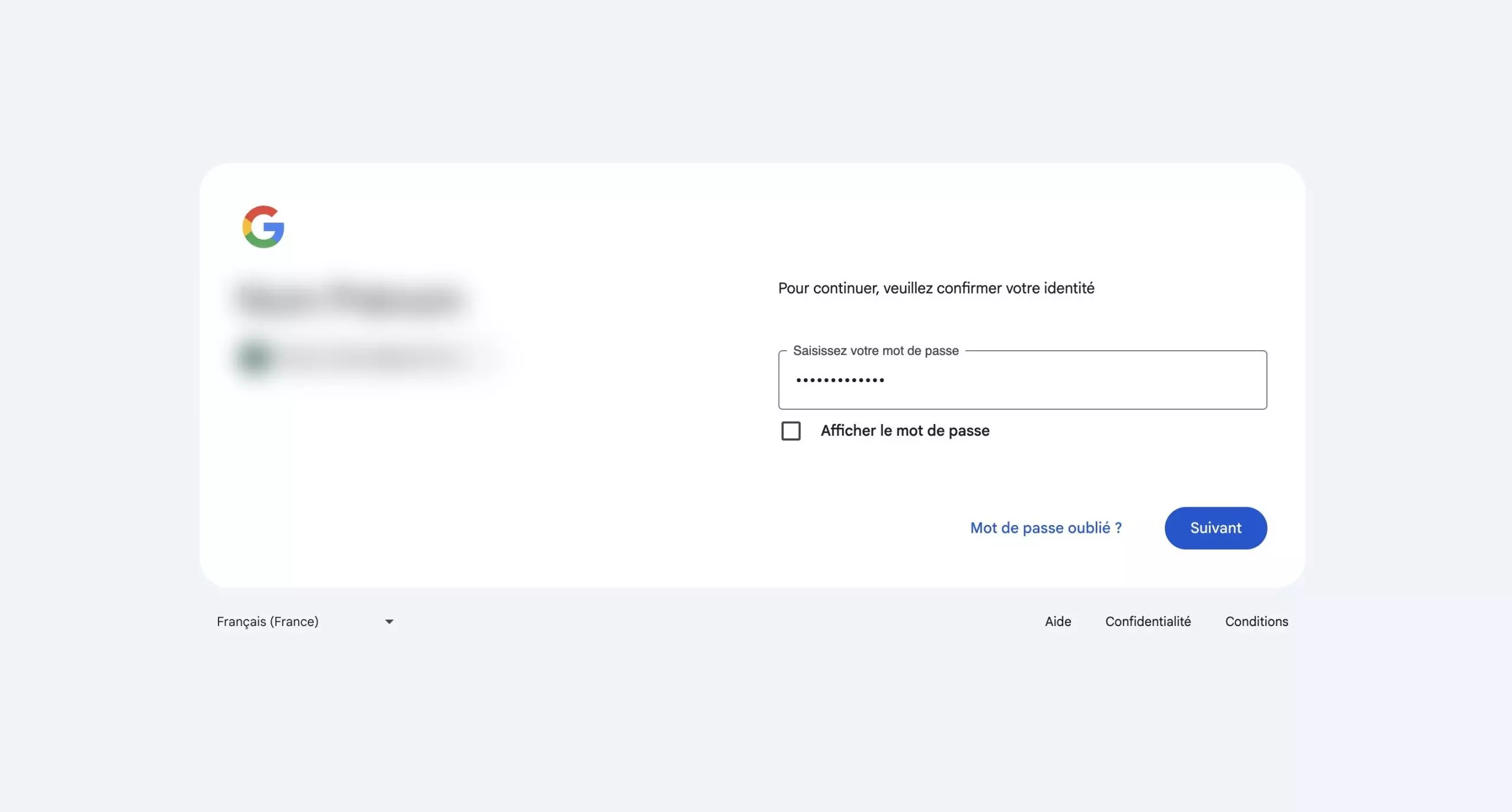
এরপর Google আপনার পরিচয় নিশ্চিত করতে আপনাকে আবার সাইন ইন করতে বলবে।এই পদক্ষেপটি দুর্ঘটনাজনিত বা প্রতারণামূলকভাবে মুছে ফেলা রোধ করার জন্য ডিজাইন করা হয়েছে। একবার সাইন ইন করলে, আপনার অ্যাকাউন্টের সাথে লিঙ্ক করা পরিষেবার তালিকা প্রদর্শিত হবে।
পরিষেবার তালিকা থেকে Gmail সরান
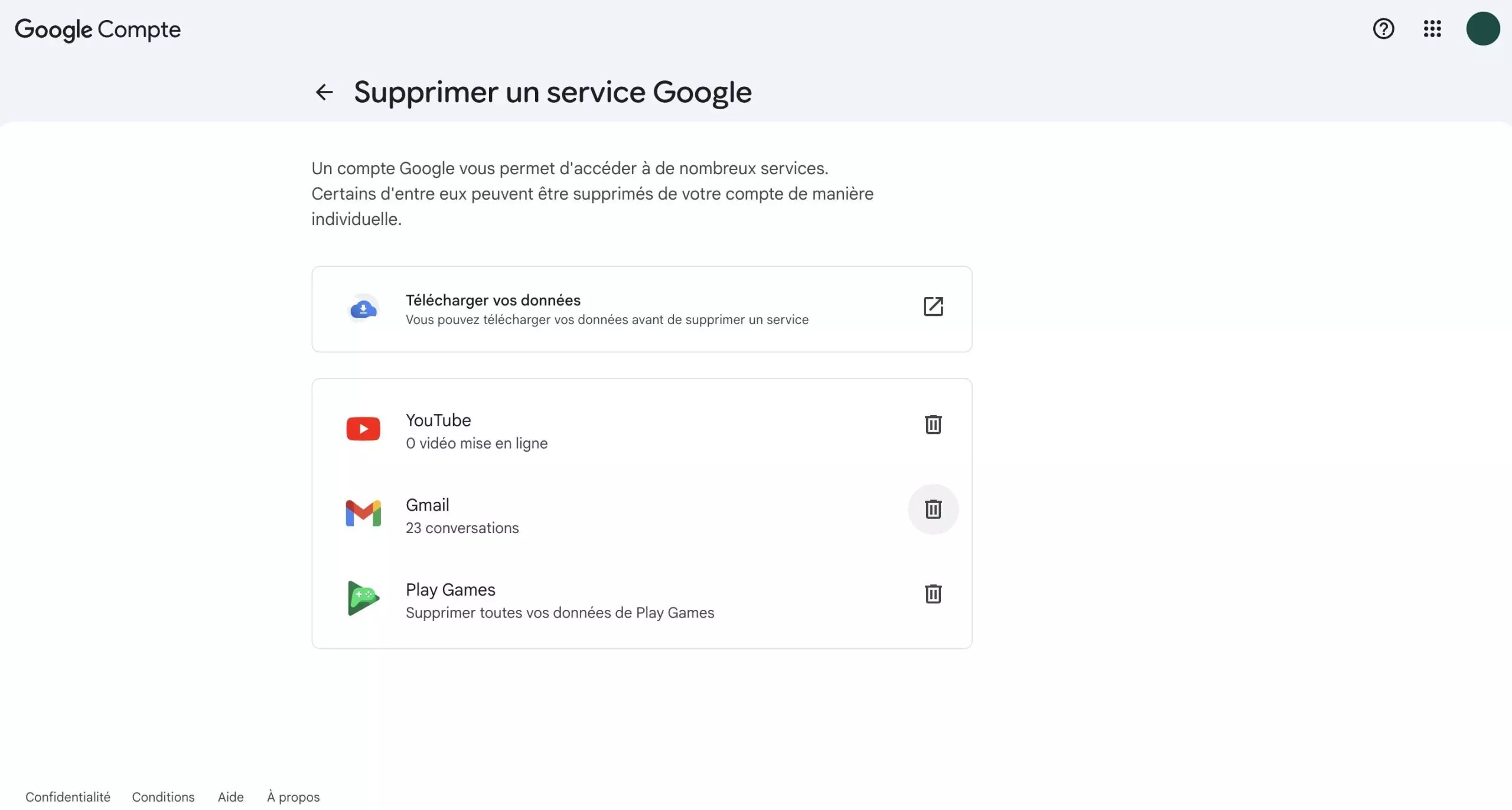
প্রদর্শিত তালিকায়, "Gmail" খুঁজুন, তারপর এর পাশে ট্র্যাশ ক্যান আইকনে ক্লিক করুন।
তারপর Google আপনাকে অন্য একটি ইমেল ঠিকানা লিখতে বলবে, যা অবশ্যই Gmail ঠিকানা হবে না। আপনি যদি সেগুলি রাখতে চান তবে এই ঠিকানাটি নির্দিষ্ট Google পরিষেবা অ্যাক্সেস করতে ব্যবহার করা হবে।
এই ঠিকানাটি প্রবেশ করার পরে, "একটি যাচাইকরণ ইমেল পাঠান" এ ক্লিক করুন।
Gmail ঠিকানা মুছে ফেলার বিষয়টি নিশ্চিত করুন
আপনার এইমাত্র প্রবেশ করানো ঠিকানায় একটি নিশ্চিতকরণ ইমেল পাঠানো হবে। মুছে ফেলা চূড়ান্ত করতে, আপনাকে এই বার্তাটি খুলতে হবে এবং এটিতে থাকা যাচাইকরণ লিঙ্কটিতে ক্লিক করতে হবে।
এই নিশ্চিতকরণ সম্পন্ন না হওয়া পর্যন্ত, Gmail ঠিকানাটি সক্রিয় থাকবে। যাচাইকরণ সম্পন্ন হলে, আপনার Gmail ঠিকানা এবং এর সমস্ত বার্তা স্থায়ীভাবে মুছে ফেলা হবে।
দয়া করে লগইন একটি মন্তব্য করতে
আপনার বিষয় পোস্ট করতে চান
সৃষ্টিকর্তাদের একটি বিশ্বব্যাপী সম্প্রদায়ে যোগ দিন, আপনার সামগ্রী সহজেই নগদীকরণ করুন৷ আজই Digbly দিয়ে আপনার নিষ্ক্রিয় আয়ের যাত্রা শুরু করুন!
এখনই পোস্ট করুন
মন্তব্য