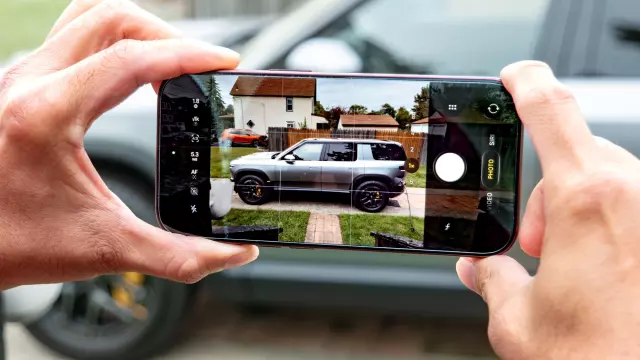
Jak přizpůsobit rozložení ovládacích prvků Pro na iPhone 18 Pro a 18 Pro Max
- Tags
- iPhone 18 Pro Max
- Apple
- Mobile Photography
- Pro Controls
- iPhone 18 Pro
- iOS
- Camera Tips
Zvládnutí fotoaparátu na iPhonu 18 Pro
V posledních několika týdnech nadšenci do mobilních technologií i profesionální fotografové důkladně testovali vylepšení fotoaparátů nových iPhonu 18 Pro a 18 Pro Max. Zatímco revoluční systém proměnné clony přirozeně zaujal titulky novin – poskytuje bezprecedentní přirozenou hloubku ostrosti, která byla dříve vyhrazena pro samostatné bezzrcadlové fotoaparáty – skutečným skrytým klenotem pro mnoho náročných uživatelů je zavedení pokročilých ovládacích prvků Pro Controls.
Apple byl historicky opatrný, pokud jde o nabízení plně manuálních rozhraní běžným uživatelům. Nedávné generace však zavedly postupné aktualizace, které vyvrcholily plně propracovanou sadou manuálních funkcí. Skutečným průlomem je však skrytý trik pro přizpůsobení: možnost kompletně přizpůsobit rozložení ovládacích prvků Pro Controls přesně vašemu pracovnímu postupu.
Proč je přizpůsobení ovládacích prvků Pro Controls důležité
Ať už dáváte přednost tomu, abyste si rychlost závěrky udrželi vpředu a uprostřed pro rychlou pouliční fotografii, nebo potřebujete přesně nastavit posuvník manuálního ostření pro jemné makro snímky, přizpůsobení uživatelského rozhraní fotoaparátu drasticky zlepšuje použitelnost. Místo neustálého procházení vnořených nabídek nebo klepnutí na sekundární ikony při snaze zachytit prchavý okamžik, personalizace přináší nejpoužívanější nástroje přímo na dosah ruky.
Podrobný návod: Jak přizpůsobit rozvržení ovládacích prvků Pro
Přizpůsobení rozhraní fotoaparátu tak, abyste měli důležitá nastavení snadno po ruce, trvá jen několik sekund. Pro personalizaci rozvržení postupujte podle tohoto jednoduchého postupu:
- Krok 1: Otevřete aplikaci Fotoaparát a zpřístupněte ovládací prvky Pro
Spusťte aplikaci Fotoaparát na svém iPhonu 18 Pro nebo iPhonu 18 Pro Max. Vyhledejte ikony ovládacích prvků zobrazené na straně naproti tlačítku spouště. Ve výchozím nastavení se na novém zařízení pravděpodobně zobrazí zkratky pro Live Photos a LED blesk. Stisknutím a podržením kterékoli z těchto ikon spusťte režim úprav. - Krok 2: Proveďte výběr a uspořádejte
Zobrazí se překryvná nabídka „Přidat ovládací prvky fotografie“ s ikonami pro každý dostupný manuální parametr. Aktivně můžete konfigurovat dva až osm ovládacích prvků současně. Jakmile si vyberete preferovaná nastavení, jednoduše přetáhněte ikony do libovolného uspořádání, které vyhovuje vašemu osobnímu stylu fotografování. Po dokončení klepněte na „Hotovo“ a uzamkněte si vlastní rozvržení.
Bezproblémová integrace mezi fotografiemi a videi
Po uložení zůstanou vaše preference uzamčeny ve vašem vlastním pořadí, což výrazně zefektivňuje proces fotografování. Tato flexibilita vám umožňuje provádět rychlé úpravy za chodu a soustředit se plně na kompozici, nikoli na navigaci v softwaru.
Ještě lepší je, že toto přizpůsobení rozvržení plynule přechází do režimů nahrávání videa. Kromě standardních manuálních úprav, jako je clona, rychlost závěrky, manuální ostření a vyvážení bílé, Apple zahrnuje specializované nástroje pro video, jako je Dual Capture, režim Akce a adaptivní časosběrné nahrávání, které automaticky snižuje snímkovou frekvenci při detekci pohybu.
Comments (0)
Sign in to join the conversation.Sign in
Loading comments...