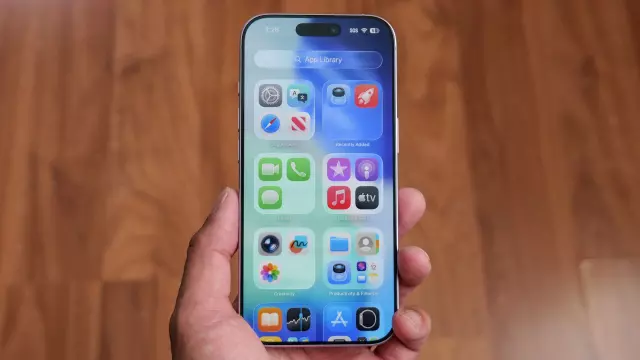
Proč vypnutí těchto funkcí v systému iOS 27 způsobí, že se váš iPhone bude cítit jako nový
- Tags
- Apple
- iOS 27
- iPhone
- Tech Tips
- Performance
Pokud jste nedávno aktualizovali svůj iPhone na iOS 27 a všimli jste si frustrujícího poklesu výkonu, nejste sami. Mnoho uživatelů hlásilo pomalé rozhraní, nepravidelnou odezvu dotyku a dokonce i bizarní závady, jako je odesílání emoji jako velkých obrazových souborů. I když indexování systému na pozadí může způsobit dočasné zpoždění po jakékoli větší aktualizaci operačního systému, tyto příznaky často přetrvávají kvůli specifickým funkcím náročným na zdroje, které Apple zavedl. Úpravou několika nastavení můžete zvýšit rychlost svého zařízení.
Dopad tekutého skla na výkon
Jednou z vizuálně nejvýraznějších funkcí v nedávných verzích iOS je „Liquid Glass“, designový jazyk, který vytváří průsvitné efekty v reálném čase odrážející okolní světlo a vaši tapetu. I když je toto neustálé vykreslování vizuálně příjemné, klade velké zatížení na grafický procesor vašeho iPhonu. Apple sice nabízí možnost upravit intenzitu v nastavení Vzhled, ale zcela nezastaví zpracování na pozadí. Pro maximální výkon přejděte do Nastavení > Přístupnost > Zobrazení a ... Velikost textu a přepněte na „Snížit průhlednost“, abyste zmírnili zátěž procesoru.
Proč byste se měli vyhýbat režimu nízké spotřeby „vždy zapnuto“
Je běžným zvykem ponechávat režim nízké spotřeby zapnutý v domnění, že šetří baterii po celý den. Dělat to však při aktivním používání telefonu je receptem na zpoždění. Režim nízké spotřeby dosahuje své dlouhodobé životnosti omezením procesoru, což má za následek pomalejší spouštění aplikací a trhané rolování. Je navržen jako bezpečnostní opatření pro případ, kdy je zařízení nečinné a baterie je téměř vybitá, nikoli jako trvalý stav. Deaktivujte jej v Nastavení > Baterie > Režim napájení.
Řešení zamrznutí, když zařízení nereaguje
Pokud váš iPhone zcela nereaguje – známý problém, který je často způsoben příliš rychlým přejetím prstem dolů pro Ovládací centrum – nepanikařte. Pokud obrazovka zamrzla, můžete vynutit tvrdý reset, abyste vymazali systémovou paměť bez ztráty dat. Rychle stiskněte a uvolněte tlačítko pro zvýšení hlasitosti, poté tlačítko pro snížení hlasitosti a nakonec podržte tlačítko napájení, dokud se zařízení nerestartuje a nezobrazí se logo Apple. Tato jednoduchá oprava efektivně vymaže chyby uložené v mezipaměti, které způsobují zamrzání obrazovky.
Comments (0)
Sign in to join the conversation.Sign in
Loading comments...