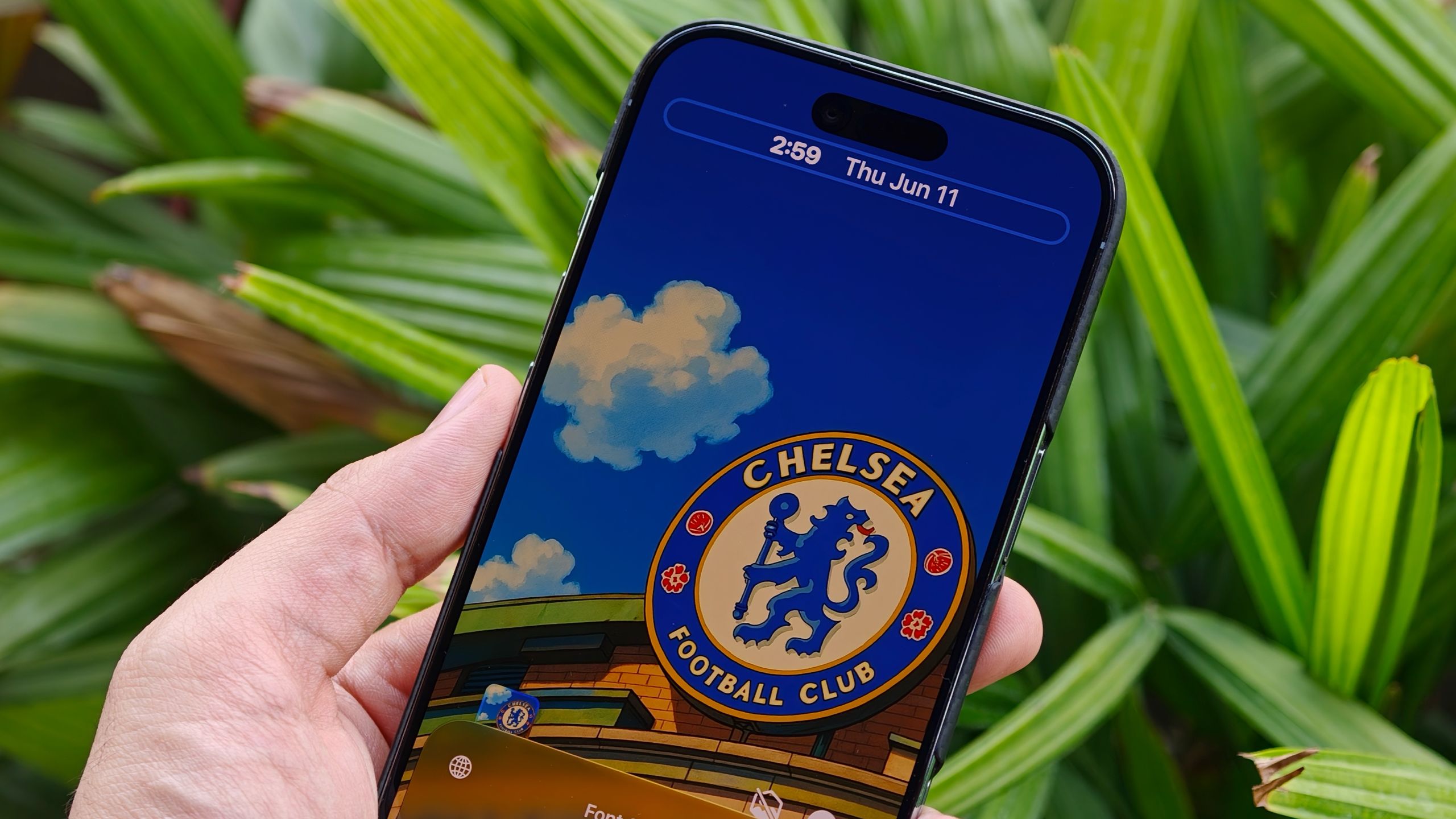
Den iPhone-Sperrbildschirm meistern: Ein umfassender Leitfaden zur iOS 27-Anpassung
Eine neue Ära der Personalisierung in iOS 27
Jahrelang kontrollierte Apple die Ästhetik des iPhone-Sperrbildschirms streng. Zwar konnten Nutzer Hintergrundbilder ändern und einige Widgets hinzufügen, doch das Gesamtlayout folgte starren Regeln. Mit iOS 27 hat Apple seine Philosophie geändert und Nutzern beispiellose visuelle Kontrolle über ihre Geräte ermöglicht. Das Update führt eine verfeinerte „Liquid Glass“-Oberfläche und eine Reihe leistungsstarker Tools ein, die visuelle Unordnung beseitigen und den persönlichen Geschmack in den Vordergrund stellen.
Ob Sie eine minimalistische Oase oder ein datenreiches Dashboard gestalten möchten – diese fünf neuen Tools in iOS 27 sollten Sie als Erstes anpassen, um Ihr Nutzererlebnis zu optimieren.
1. Den Transparenzregler von Liquid Glass meistern
Die „Liquid Glass“-Ästhetik – charakterisiert durch ihre mattierten, halbtransparenten Überlagerungen – ist ein zentrales Element von iOS 27. Bisher mussten Nutzer zwischen den einfachen Voreinstellungen „Klar“ oder „Getönt“ wählen. Apple hat diese binären Schalter nun durch einen stufenlosen Transparenzregler ersetzt, der eine präzise Steuerung ermöglicht.
So passen Sie die Optik an: Gehen Sie zu Einstellungen > Darstellung > Liquid Glass. Durch Ziehen des Reglers nach links maximieren Sie die Transparenz, sodass Ihr Hintergrundbild durch Menüs und Widgets hindurchscheint. Durch Ziehen nach rechts erhöhen Sie hingegen die Farbtiefe, was ideal für alle ist, die weiße Schrift auf unruhigem Hintergrund schwer lesbar finden. Die Echtzeit-Vorschau hilft Ihnen, die perfekte Balance zwischen Stil und Lesbarkeit zu finden.
2. Mehr Platz auf dem Bildschirm: Uhr anpassen
Die übergroße Digitaluhr war lange Zeit ein Ärgernis für Nutzer, deren Lieblingsmotive auf dem Hintergrundbild – ob Haustier, Kind oder Landschaft – von der Zeitanzeige verdeckt wurden. iOS 27 behebt dieses Problem endlich, indem es Nutzern ermöglicht, die Uhr in der Größe anzupassen und zu verschieben.
So geht's: Halten Sie Ihren Sperrbildschirm gedrückt, wählen Sie Anpassen und tippen Sie auf den Uhrenrahmen. Sie können nun die Schriftgröße deutlich verkleinern oder die Uhr komplett in die oberste Widget-Leiste verschieben. So bleiben Ihre wichtigsten Blickpunkte frei, während die Uhrzeit weiterhin gut sichtbar ist.
3. KI-gestützte Hintergrundbilder mit „Erweitern“
Einer der frustrierendsten Aspekte bei der Auswahl eines Hintergrundbildes ist das Zuschneiden: Ein schönes Foto passt nicht genau zum Seitenverhältnis des iPhones, was zu unschönen schwarzen Balken oder abgeschnittenen Motiven führt. iOS 27 nutzt Apple Intelligence, um dieses Problem mit dem Tool „Erweitern“ zu lösen.
So passen Sie das Hintergrundbild an: Gehen Sie zu Einstellungen > Hintergrundbild > Neues Hintergrundbild hinzufügen. Nachdem Sie Ihr Bild ausgewählt haben, tippen Sie auf die drei Punkte in der unteren Ecke und wählen Sie Hintergrundbild erweitern. Die KI analysiert das vorhandene Bild und generiert passende Landschaften, Himmel oder Texturen, die den Bildschirm nahtlos ausfüllen. Sie kann sogar schiefe Horizonte automatisch begradigen – für ein professionelles Ergebnis.
4. Medienübersicht: Das Ausblenden der Wiedergabe
In früheren iOS-Versionen belegte das Widget „Aktuelle Wiedergabe“ beim Starten eines Podcasts oder Songs dauerhaft einen großen Teil des Sperrbildschirms, bis die Wiedergabe beendet war. iOS 27 führt die dringend benötigte Funktion zum stillen Ausblenden ein.
So verwenden Sie es: Wenn die Mediensteuerung erscheint, wischen Sie einfach nach links über die Wiedergabesteuerung. Das Widget verschwindet und die Statusanzeige wird von der Dynamischen Insel entfernt, sodass Sie Ihr Hintergrundbild klar sehen können. Wichtig: Ihre Audiowiedergabe im Hintergrund läuft ungestört weiter.
5. Grenzenlose Kreativität mit Image Playground
Wenn Ihre Fotos nicht die richtige Stimmung erzeugen, können Sie jetzt mithilfe generativer KI ein Hintergrundbild von Grund auf neu erstellen. Die Image Playground-Integration ermöglicht die Erstellung hochauflösender, individueller Hintergründe, die genau Ihren Vorgaben entsprechen.
So passen Sie Ihr Hintergrundbild an: Wählen Sie im Menü zur Hintergrundbildanpassung Image Playground aus. Geben Sie eine beschreibende Szene ein, die Sie sich vorstellen, und wählen Sie einen visuellen Stil – von 3D-Animation und Illustration bis hin zu klassischer Skizze. Nach der Generierung können Sie Farbfilter anwenden, um sicherzustellen, dass das KI-Bild zum Gesamtbild Ihres Geräts passt.
Fazit
iOS 27 markiert einen bedeutenden Wendepunkt in Apples Ansatz für das Design von Benutzeroberflächen. Durch die Kombination von generativer KI mit präzisen manuellen Steuerungsmöglichkeiten hat Apple den Sperrbildschirm von einem statischen Zugangspunkt in einen dynamischen, persönlichen Ausdruck des Nutzers verwandelt. Mit dem Liquid Glass Slider, der KI-Erweiterung und dem Image Playground können Sie sicherstellen, dass sich Ihr iPhone bei jedem Entsperren einzigartig anfühlt und aussieht.
Comments (0)
Sign in to join the conversation.Sign in
Loading comments...