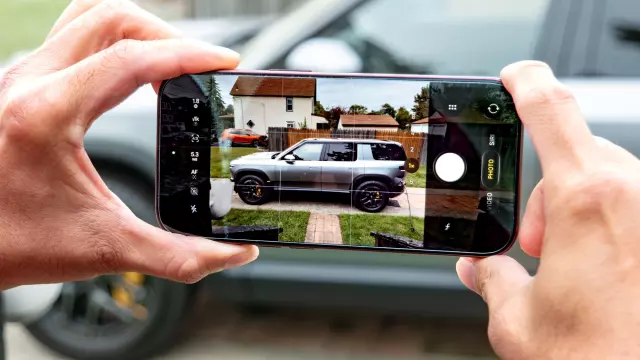
So passen Sie das Layout der Pro-Steuerelemente auf einem iPhone 18 Pro und 18 Pro Max an
- Tags
- iPhone 18 Pro Max
- Apple
- Mobile Photography
- Pro Controls
- iPhone 18 Pro
- iOS
- Camera Tips
Das volle Potenzial der iPhone 18 Pro-Kamera ausschöpfen
In den letzten Wochen haben Technikbegeisterte und professionelle Fotografen die neuen Kamera-Upgrades des iPhone 18 Pro und 18 Pro Max ausgiebig getestet. Während das revolutionäre System mit variabler Blende natürlich für Schlagzeilen sorgte – es ermöglicht eine bisher unerreichte, natürliche Tiefenschärfe, die zuvor spiegellosen Systemkameras vorbehalten war –, liegt das wahre Highlight für viele Power-User in der Einführung der erweiterten Pro Controls.
Apple war in der Vergangenheit eher zurückhaltend, was die Bereitstellung vollständig manueller Bedienelemente für Endnutzer anging. Die letzten Generationen brachten jedoch schrittweise Verbesserungen, die schließlich in einer umfassenden Suite manueller Funktionen gipfelten. Der eigentliche Durchbruch liegt jedoch in einem versteckten Anpassungstrick: der Möglichkeit, das Layout der Pro Controls vollständig an Ihren individuellen Aufnahme-Workflow anzupassen.
Warum die Anpassung der Pro Controls wichtig ist
Ob Sie die Verschlusszeit für schnelle Streetfotografie im Vordergrund haben möchten oder den manuellen Fokusregler für detailreiche Makroaufnahmen präzise positionieren müssen – die Anpassung der Benutzeroberfläche Ihrer Kamera verbessert die Bedienbarkeit deutlich. Anstatt ständig in verschachtelten Menüs zu suchen oder auf sekundäre Symbole zu tippen, während Sie einen flüchtigen Moment festhalten möchten, haben Sie Ihre wichtigsten Werkzeuge dank der Personalisierung direkt zur Hand.
Schritt-für-Schritt-Anleitung: So passen Sie das Layout der Pro Controls an
Die Anpassung Ihrer Kameraoberfläche, um wichtige Einstellungen schnell erreichbar zu haben, dauert nur wenige Sekunden. Folgen Sie dieser einfachen Anleitung, um Ihr Layout zu personalisieren:
- Schritt 1: Öffnen Sie die Kamera-App und greifen Sie auf die Pro Controls zu
Starten Sie die Kamera-App auf Ihrem iPhone 18 Pro oder iPhone 18 Pro Max. Suchen Sie die Steuerungssymbole auf der Seite gegenüber dem Auslöser. Auf einem neuen Gerät sehen Sie standardmäßig Verknüpfungen für Live Photos und den LED-Blitz. Halten Sie eines dieser Symbole gedrückt, um den Bearbeitungsmodus zu aktivieren. - Schritt 2: Auswahl treffen und organisieren
Es erscheint eine Überlagerung mit der Option „Fotosteuerung hinzufügen“, die Symbole für alle verfügbaren manuellen Parameter anzeigt. Sie können zwei bis acht Steuerelemente gleichzeitig konfigurieren. Sobald Sie Ihre bevorzugten Einstellungen ausgewählt haben, ziehen Sie die Symbole einfach per Drag & Drop in die gewünschte Anordnung, die Ihrem persönlichen Aufnahmestil entspricht. Tippen Sie anschließend auf „Fertig“, um Ihr benutzerdefiniertes Layout zu speichern.
Nahtlose Integration in Foto und Video
Nach dem Speichern bleiben Ihre Einstellungen in der benutzerdefinierten Reihenfolge erhalten, was Ihren Aufnahmeprozess erheblich optimiert. Diese Flexibilität ermöglicht Ihnen schnelle Anpassungen im Handumdrehen, sodass Sie sich ganz auf die Bildkomposition konzentrieren können, anstatt in der Software zu navigieren.
Und das Beste: Diese Layout-Anpassung lässt sich nahtlos in die Videoaufnahmemodi übertragen. Neben den üblichen manuellen Einstellungen wie Blende, Verschlusszeit, manuellem Fokus und Weißabgleich bietet Apple spezielle Videofunktionen wie Dual Capture, den Action-Modus und die adaptive Zeitrafferaufnahme, die die Bildrate automatisch reduziert, wenn eine Bewegung erkannt wird.
Comments (0)
Sign in to join the conversation.Sign in
Loading comments...