


Wie lösche ich ein Gmail-Konto endgültig? Die Anleitung

Sie müssen möglicherweise eine Gmail-Adresse löschen, wenn Sie sie nicht mehr verwenden, wenn sie zu viel Spam empfängt oder wenn Sie einfach Ihre Online-Konten aufräumen möchten.
Wenn Sie sicher sind, dass Sie Ihr Gmail-Konto nicht mehr benötigen, können Sie die folgenden Schritte ausführen, um Ihr Gmail-Konto zu löschen…
Zugriff auf Ihre Google-Kontoverwaltung
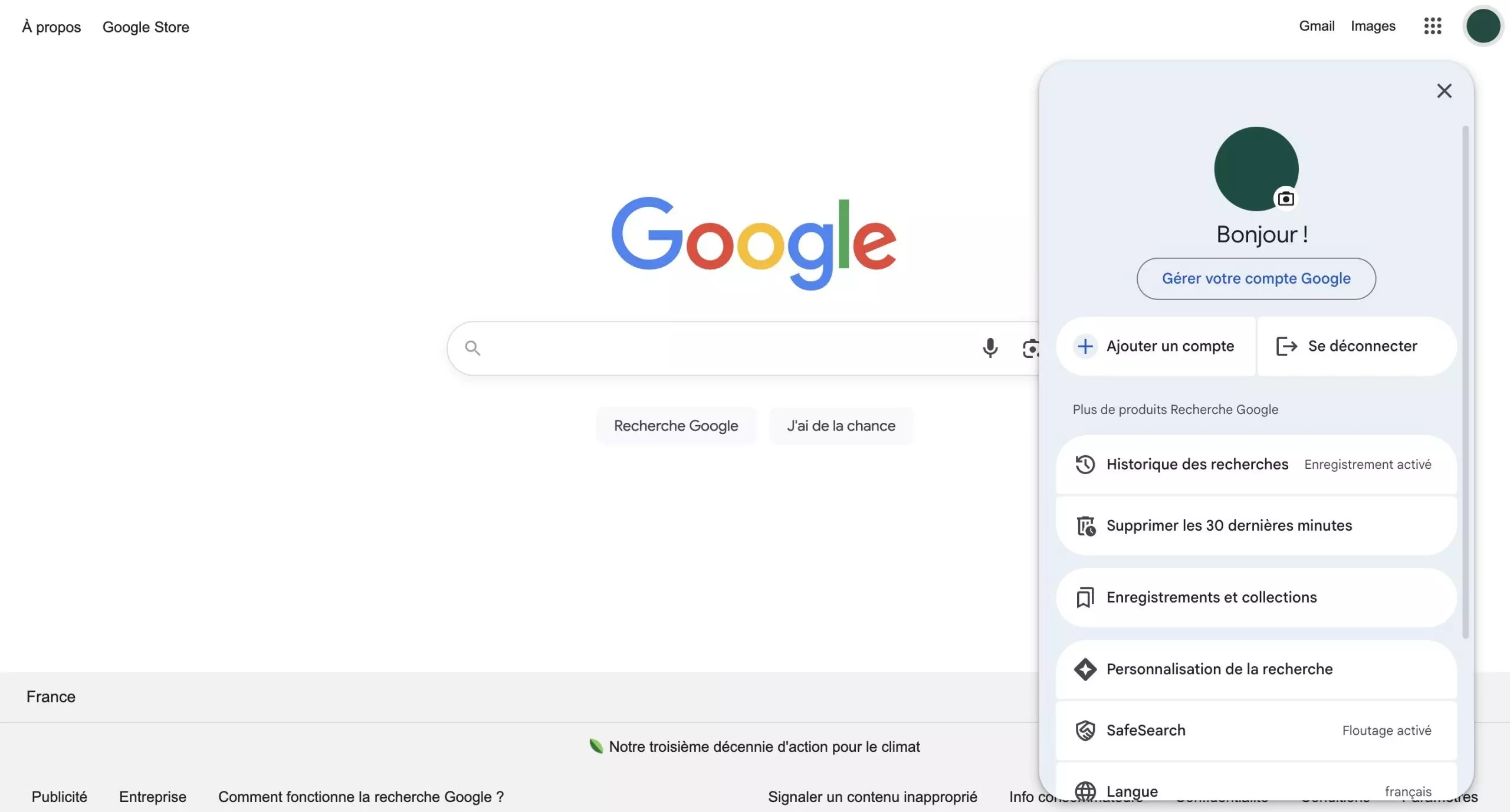
Der erste Schritt besteht darin, Ihre Google-Kontoeinstellungen zu öffnen:
- Gehen Sie zur Kontoverwaltungsseite unter der Adresse myaccount.google.com
- Wenn Sie bereits bei Gmail angemeldet sind, können Sie auch auf Ihr Profilbild in der oberen rechten Ecke klicken und dann Wählen Sie „Google-Konto verwalten“.
Öffnen Sie den Tab „Daten & Datenschutz“.
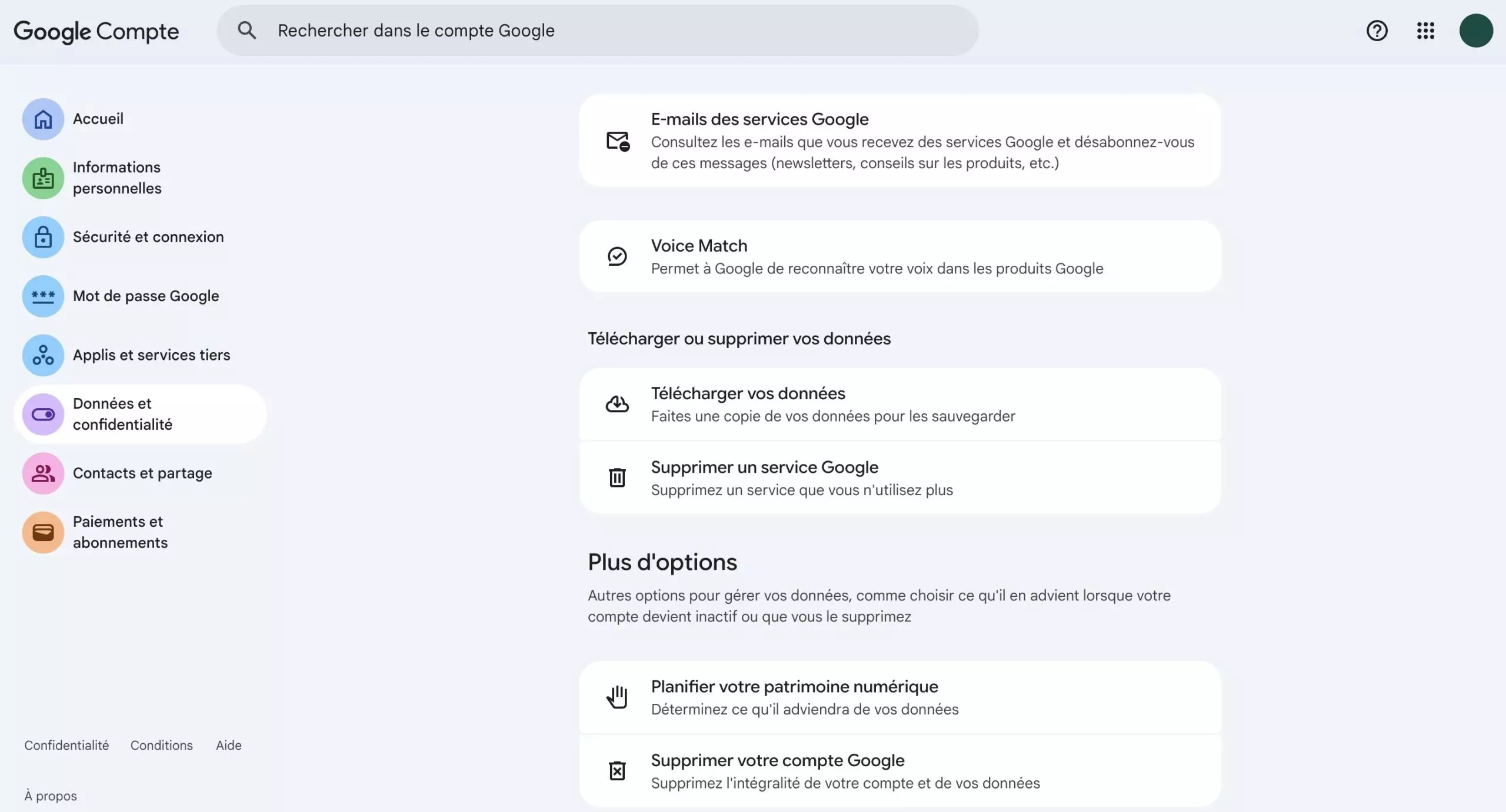
Klicken Sie auf der Startseite Ihres Kontos im Menü auf der linken Seite auf „Daten & Datenschutz“.
In diesem Bereich können Sie alle mit Ihrem Google-Konto verknüpften Informationen verwalten: Verlauf, Datenschutzeinstellungen, Datenexport oder die Löschung des Dienstes.
Scrollen Sie anschließend auf der Seite nach unten, bis Sie den Abschnitt „Daten herunterladen oder löschen“ erreichen.
Bevor Sie auf die Schaltfläche zum Löschen Ihres Gmail-Kontos klicken, können Sie Ihre Daten sichern, indem Sie auf „Daten herunterladen“ klicken.
Sie können auswählen, ob Sie nur Ihre Gmail-E-Mails oder alle E-Mails herunterladen möchten. Die mit Ihrem Konto verknüpften Daten, wie z. B. in Google Drive gespeicherte Dateien oder in Google Docs erstellte Dokumente. Sobald der Export konfiguriert ist, generiert Google ein Archiv, das Sie per E-Mail oder Download-Link abrufen können. Klicken Sie auf „Google-Dienst löschen“. Wählen Sie in diesem Abschnitt die Option „Google-Dienst löschen“. Google fordert Sie anschließend auf, sich erneut anzumelden, um Ihre Identität zu bestätigen. Dieser Schritt dient dazu, versehentliches oder betrügerisches Löschen zu verhindern. Nach der Anmeldung wird die Liste der mit Ihrem Konto verknüpften Dienste angezeigt. Entfernen Sie Gmail aus der Liste der Dienste. Suchen Sie in der angezeigten Liste nach „Gmail“ und klicken Sie dann auf das Papierkorb-Symbol daneben.
Google fordert Sie anschließend auf, eine andere E-Mail-Adresse einzugeben, die keine Gmail-Adresse sein darf. Diese Adresse wird benötigt, um weiterhin auf bestimmte Google-Dienste zugreifen zu können, falls Sie diese behalten möchten.
Klicken Sie nach der Eingabe dieser Adresse auf „Bestätigungs-E-Mail senden“.
Bestätigen Sie die Löschung der Gmail-Adresse
Sie erhalten eine Bestätigungs-E-Mail an die von Ihnen angegebene Adresse. Um die Löschung abzuschließen, müssen Sie diese E-Mail öffnen und auf den darin enthaltenen Bestätigungslink klicken.
Bis zur Bestätigung bleibt die Gmail-Adresse aktiv. Nach erfolgreicher Bestätigung werden Ihre Gmail-Adresse und alle zugehörigen Nachrichten endgültig gelöscht.
Bitte Login einen Kommentar hinterlassen.
Möchten Sie Ihr Thema veröffentlichen?
Treten Sie einer globalen Community von Erstellern bei und monetarisieren Sie Ihre Inhalte ganz einfach. Beginnen Sie noch heute Ihre Reise zum passiven Einkommen mit Digbly!
Jetzt posten
Kommentare