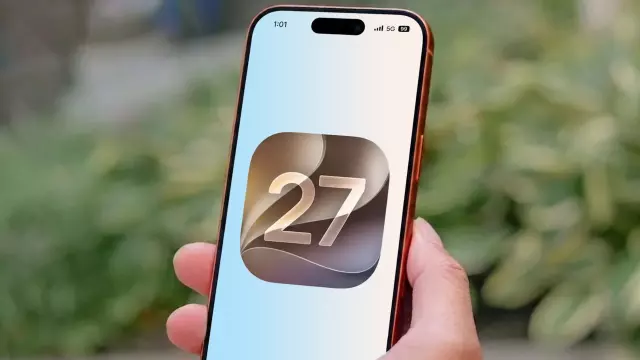
Antes me parecía intimidante la aplicación Atajos de mi iPhone, pero iOS 27 lo cambió todo.
- Tags
- Apple
- iOS 27
- Apple Intelligence
- iPhone
- Tech News
- Shortcuts App
Superando el miedo a la app Atajos
Durante mucho tiempo, la app Atajos de mi iPhone permaneció completamente sin tocar. Cada vez que la abría, me encontraba frente a un laberinto abrumador de flujos de trabajo, acciones y lógica condicional; conceptos que se parecían demasiado a la programación para mi gusto. Así que hice lo que muchos hacemos: me di por vencido por completo.
Crear rutinas personalizadas siempre me pareció una tarea reservada para usuarios avanzados que tenían horas libres para ajustar variables. Pero la evolución del software de Apple ha transformado por completo la experiencia del usuario para los usuarios ocasionales que desean automatización sin la pronunciada curva de aprendizaje.
Cómo iOS 27 y Apple Intelligence cambiaron las reglas del juego
iOS 27 cambió por completo la forma en que uso mi teléfono, gracias a una nueva función de Apple Intelligence llamada Describir un Atajo. En lugar de obligarte a construir manualmente flujos de trabajo complejos, la IA te permite indicar exactamente lo que quieres que haga tu iPhone y crea el atajo por ti en segundos.
Si quieres probarlo tú mismo, solo necesitarás la beta de iOS 27 ejecutándose en un iPhone 15 Pro o posterior para comenzar.
Cómo crear atajos personalizados usando lenguaje natural
Abre la aplicación Atajos y toca el botón Nuevo atajo en la parte inferior. En lugar del creador de flujos de trabajo tradicional con acciones manuales, verás un campo de texto que pregunta qué quieres que haga el atajo.
Escribe una descripción natural de la acción. Yo, por ejemplo, usé: "A las 10:00 p. m., activa 'No molestar', establece el brillo de la pantalla al 15 % y activa el Modo oscuro". Una vez que hayas hecho esto, presiona la flecha. Apple Intelligence analiza tu solicitud y luego crea el atajo completo con todas las acciones necesarias.
La ventaja de describir atajos es que puedes ser tan específico como lo requiera tu situación. Podrías crear un flujo de trabajo matutino que abra tu calendario, reproduzca una lista de reproducción específica y envíe un mensaje de texto. Podrías crear un modo de trabajo que silencie las notificaciones, cierre las aplicaciones que te distraen y bloquee tu teléfono hasta que lo desactives.
Cuanto más detallada sea tu descripción, con mayor precisión Apple Intelligence comprenderá lo que necesitas. Ten en cuenta que, dado que aún se trata de una versión beta, es posible que experimentes algunos errores, pero hasta ahora, los resultados han sido excepcionalmente fiables y fluidos.
Comments (0)
Sign in to join the conversation.Sign in
Loading comments...