Cómo personalizar la disposición de los controles Pro en un iPhone 18 Pro y 18 Pro Max
- Tags
- iPhone 18 Pro Max
- Apple
- Mobile Photography
- Pro Controls
- iPhone 18 Pro
- iOS
- Camera Tips
Dominando la experiencia de la cámara del iPhone 18 Pro
Durante las últimas semanas, tanto los entusiastas de la tecnología móvil como los fotógrafos profesionales han estado poniendo a prueba las nuevas mejoras de la cámara del iPhone 18 Pro y 18 Pro Max. Si bien el revolucionario sistema de apertura variable ha acaparado los titulares, ofreciendo una profundidad de campo natural sin precedentes, antes reservada para las cámaras sin espejo independientes, la verdadera joya oculta para muchos usuarios avanzados es la introducción de los avanzados Controles Pro.
Apple siempre ha sido cautelosa a la hora de ofrecer interfaces completamente manuales a los usuarios cotidianos. Sin embargo, las generaciones recientes han introducido actualizaciones incrementales, culminando en un conjunto completo de funciones manuales. Sin embargo, el verdadero avance es un truco de personalización oculto: la capacidad de adaptar completamente el diseño de los Controles Pro para que se ajuste a tu flujo de trabajo de disparo exacto.
Por qué es importante personalizar los Controles Pro
Tanto si prefieres mantener la velocidad de obturación fija en el centro para la fotografía callejera de ritmo rápido, como si necesitas que el control deslizante de enfoque manual esté posicionado con precisión para tomas macro delicadas, personalizar la interfaz de usuario de tu cámara mejora drásticamente la usabilidad. En lugar de buscar constantemente en menús anidados o tocar iconos secundarios mientras intentas capturar un momento fugaz, la personalización pone tus herramientas más utilizadas al alcance de tu mano.
Guía paso a paso: Cómo personalizar el diseño de los Controles Pro
Adaptar la interfaz de tu cámara para mantener los ajustes vitales al alcance de la mano solo lleva unos segundos. Sigue este sencillo procedimiento para personalizar tu diseño:
- Paso 1: Abre la app Cámara y accede a los controles Pro
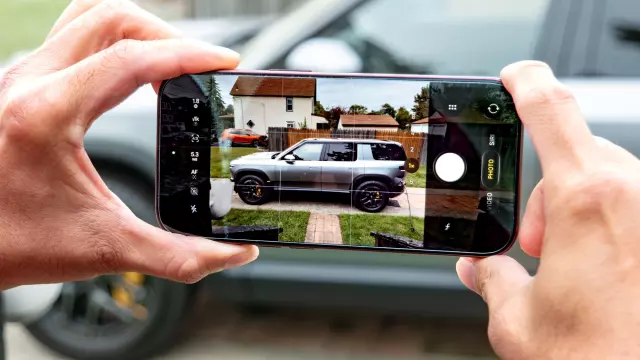
Inicia la app Cámara en tu iPhone 18 Pro o iPhone 18 Pro Max. Localiza los iconos de control que se muestran en el lateral opuesto al botón del obturador. De forma predeterminada en un dispositivo nuevo, probablemente verás accesos directos para Live Photos y el flash LED. Mantén pulsado cualquiera de estos iconos para iniciar el modo de edición. - Paso 2: Haz tus selecciones y organiza
Aparecerá una superposición de "Añadir controles de foto", que muestra iconos para cada parámetro manual disponible. Puedes configurar activamente entre dos y ocho controles simultáneamente. Una vez que hayas elegido tus ajustes preferidos, simplemente arrastra y suelta los iconos en la disposición que mejor se adapte a tu estilo de disparo personal. Pulsa "Listo" cuando hayas terminado para guardar tu diseño personalizado.
Integración perfecta entre foto y vídeo
Una vez guardadas, tus preferencias permanecen fijas en el orden personalizado, lo que agiliza enormemente el proceso de grabación. Esta flexibilidad te permite realizar ajustes rápidos sobre la marcha, permitiéndote centrarte por completo en la composición en lugar de en la navegación del software.
Mejor aún, esta personalización del diseño se integra a la perfección con los modos de grabación de vídeo. Junto con los ajustes manuales estándar como la apertura, la velocidad de obturación, el enfoque manual y el balance de blancos, Apple incorpora herramientas de vídeo especializadas como la Captura Dual, el modo Acción y la grabación adaptativa de lapso de tiempo, que reduce automáticamente la velocidad de fotogramas cuando se detecta movimiento.
Comments (0)
Sign in to join the conversation.Sign in
Loading comments...