


¿Cómo eliminar permanentemente una cuenta de Gmail? El tutorial

Es posible que necesites eliminar una dirección de Gmail si ya no la usas, si recibe demasiado spam o si simplemente quieres limpiar tus cuentas en línea.
Si está seguro de que ya no la necesita, puede seguir los pasos a continuación para eliminar su cuenta de Gmail…
Acceda a la administración de su cuenta de Google
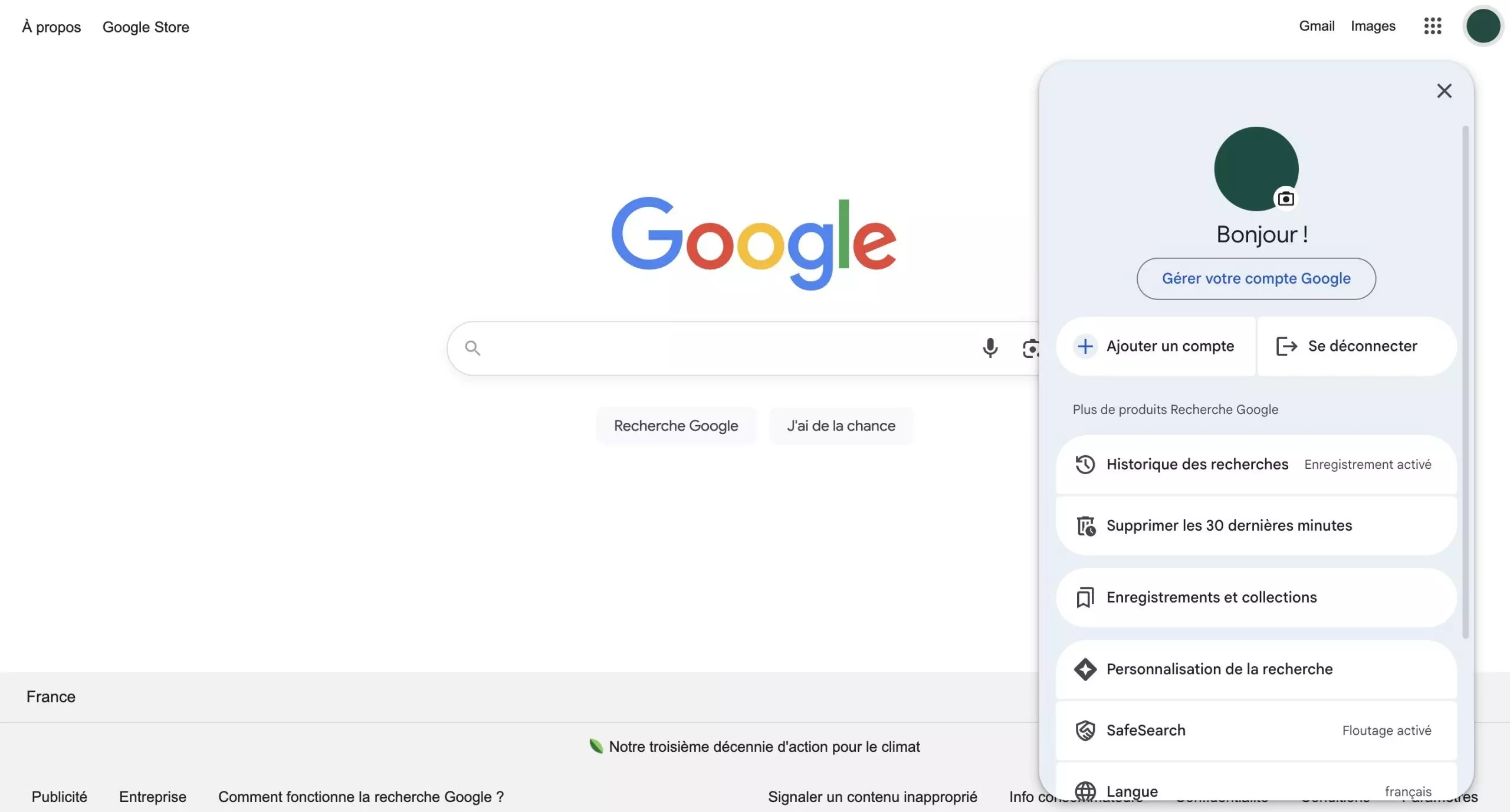
El primer paso es abrir la configuración de su cuenta de Google:
- Vaya a la página de administración de la cuenta en la dirección myaccount.google.com
- Si ya ha iniciado sesión en Gmail, también puede hacer clic en su foto de perfil en el esquina superior derecha, luego seleccione "Administrar tu cuenta de Google."
Abre la pestaña "Datos y privacidad"
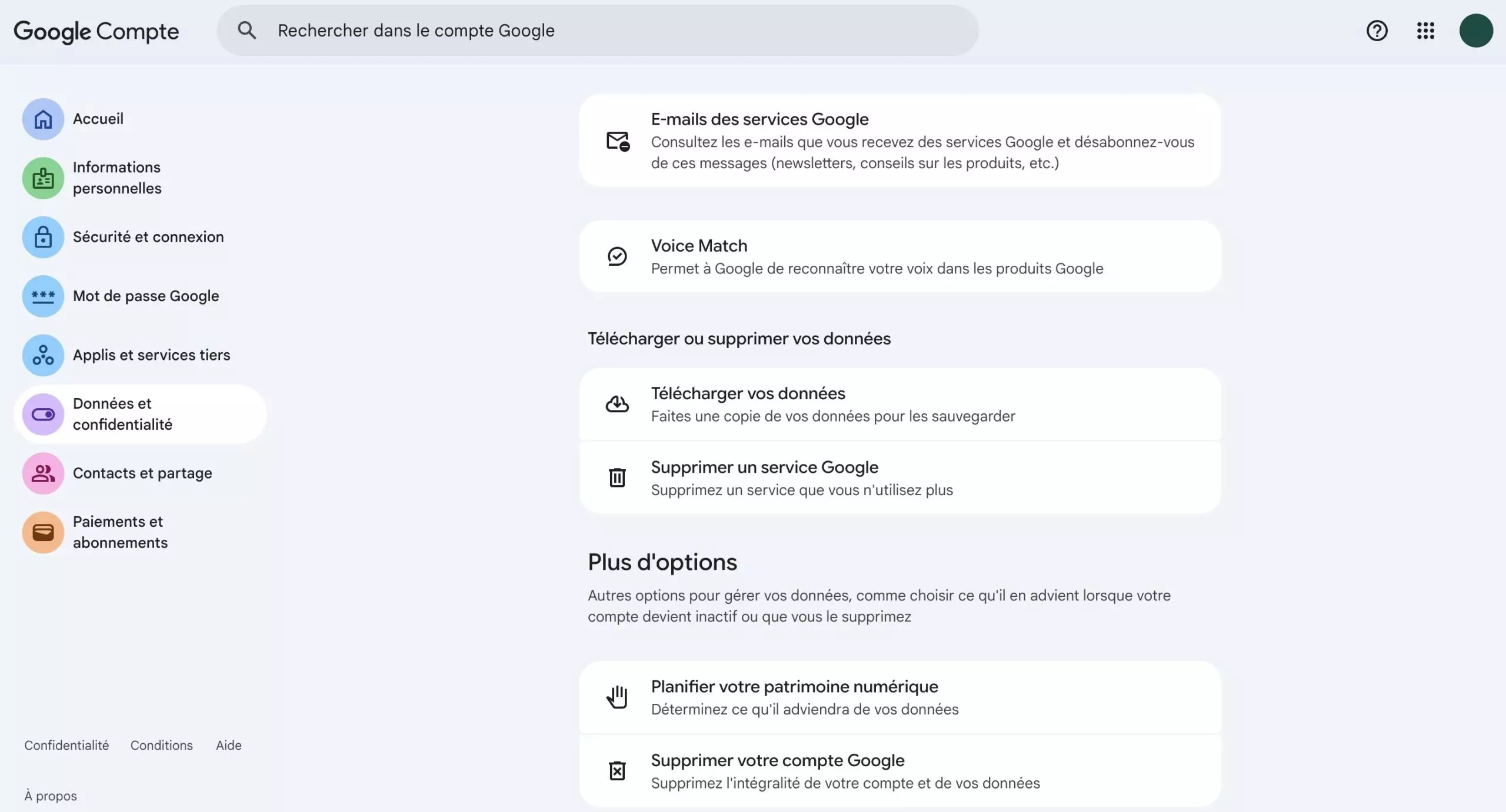
Una vez en la página principal de tu cuenta, haz clic en "Datos y privacidad en el menú del lado izquierdo de la pantalla.
Esta sección te permite administrar toda la información asociada con tu cuenta de Google: historial, configuración de privacidad, exportación de datos o eliminación del servicio.
Luego desplázate hacia abajo en la página hasta llegar a la sección "Descargar o eliminar tus datos".
Antes de hacer clic en el botón para eliminar tu cuenta de Gmail, puedes hacer una copia de seguridad de tus datos si lo deseas haciendo clic en "Descargar tus datos".
Puedes elegir para descargar solo tus correos electrónicos de Gmail, o todos los datos asociados a tu cuenta, como archivos almacenados en Google Drive o documentos creados en Google Docs. Una vez configurada la exportación, Google genera un archivo que puedes recuperar por correo electrónico o mediante un enlace de descarga.
Haz clic en "Eliminar un servicio de Google"
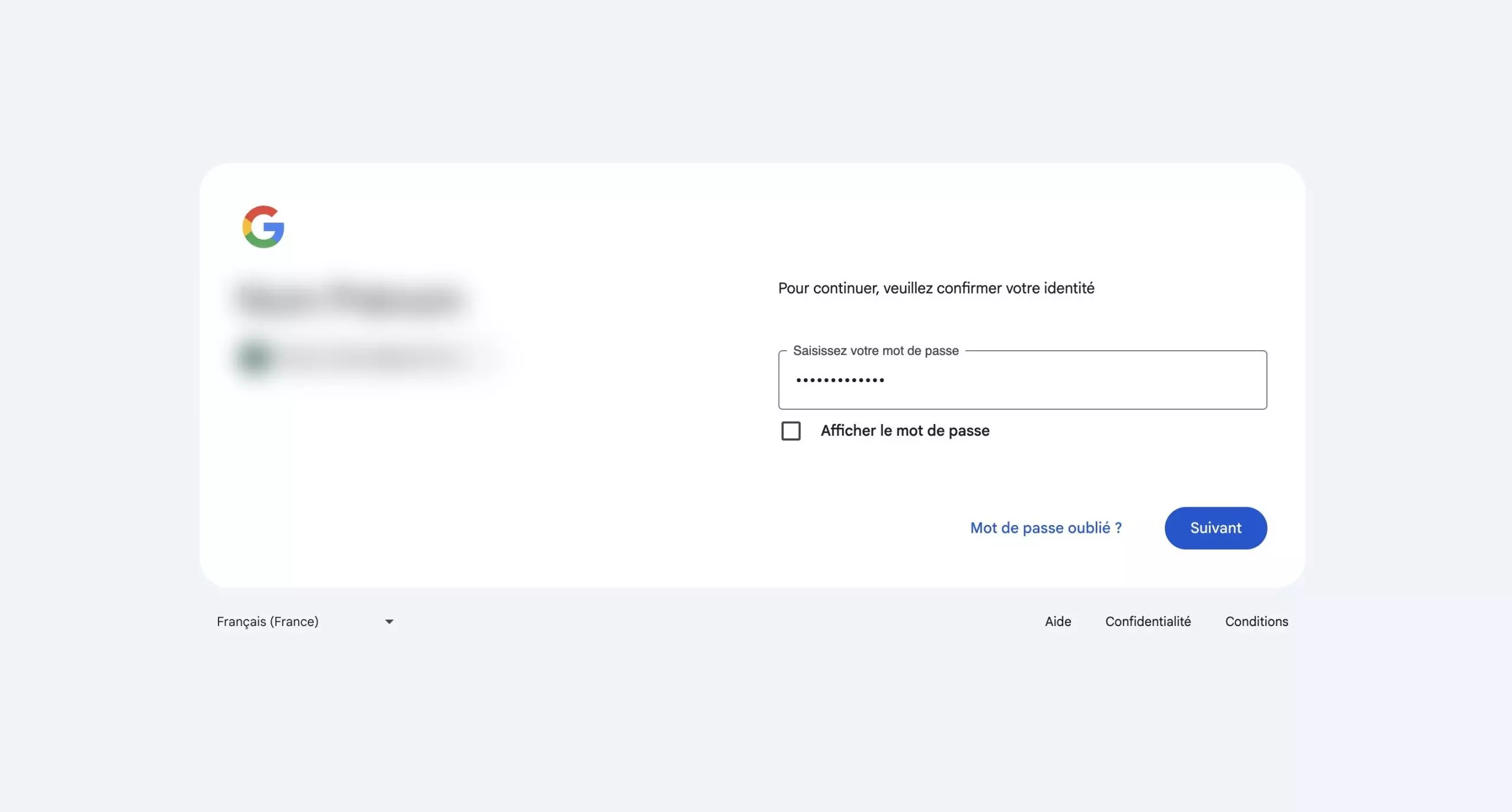
En esta sección, selecciona la opción "Eliminar un servicio de Google".
Google te pedirá que inicies sesión de nuevo para confirmar tu identidad.Este paso está diseñado para evitar eliminaciones accidentales o fraudulentas. Una vez que hayas iniciado sesión, aparecerá la lista de servicios vinculados a tu cuenta.
Elimina Gmail de la lista de servicios
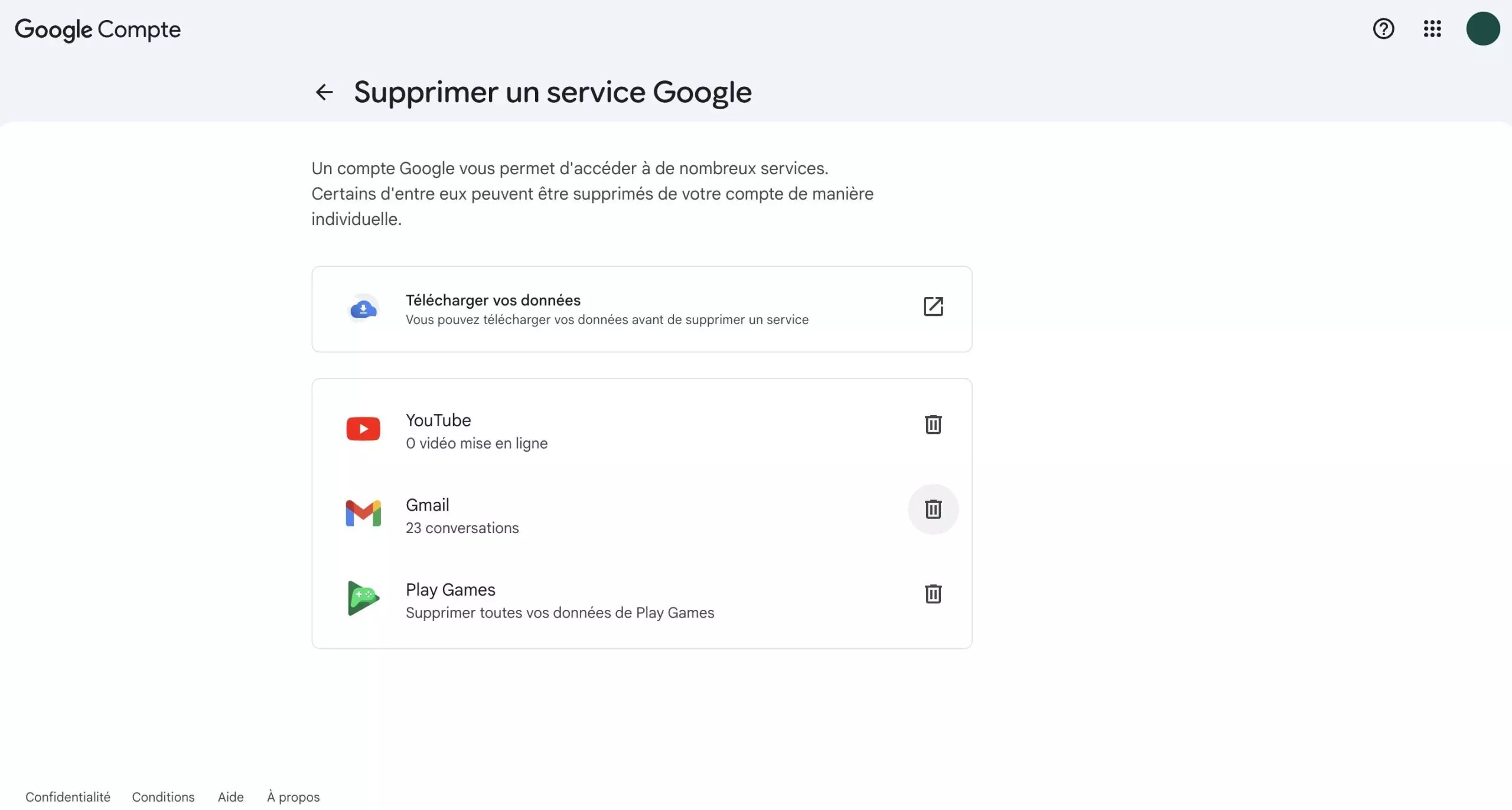
En la lista que se muestra, localice "Gmail" y haga clic en el icono de la papelera que aparece junto a él.
Google le pedirá que introduzca otra dirección de correo electrónico, que no debe ser una dirección de Gmail. Esta dirección se utilizará para seguir accediendo a determinados servicios de Google si desea conservarlos.
Tras introducir esta dirección, haga clic en "Enviar un correo electrónico de verificación".
Confirmar la eliminación de la dirección de Gmail
Se enviará un correo electrónico de confirmación a la dirección que acaba de introducir. Para finalizar la eliminación, deberá abrir este mensaje y hacer clic en el enlace de verificación que contiene.
Hasta que se complete esta confirmación, la dirección de Gmail permanecerá activa. Una vez completada la verificación, tu dirección de Gmail y todos sus mensajes se eliminarán permanentemente.
Por favor Iniciar sesión para dejar un comentario.
Quiere publicar su tema
Únete a una comunidad global de creadores y monetiza tu contenido fácilmente. ¡Comience su viaje de ingresos pasivos con Digbly hoy!
Publíquelo ahora
Comentarios