


چگونه یک حساب جیمیل را برای همیشه حذف کنیم؟ آموزش

اگر دیگر از یک آدرس جیمیل استفاده نمیکنید، اگر هرزنامه زیادی دریافت میکند، یا اگر صرفاً میخواهید حسابهای آنلاین خود را پاک کنید، ممکن است لازم باشد آن را حذف کنید.
اگر مطمئن هستید که دیگر به آن نیازی ندارید، میتوانید مراحل زیر را برای حذف حساب Gmail خود دنبال کنید…
به مدیریت حساب Google خود دسترسی پیدا کنید
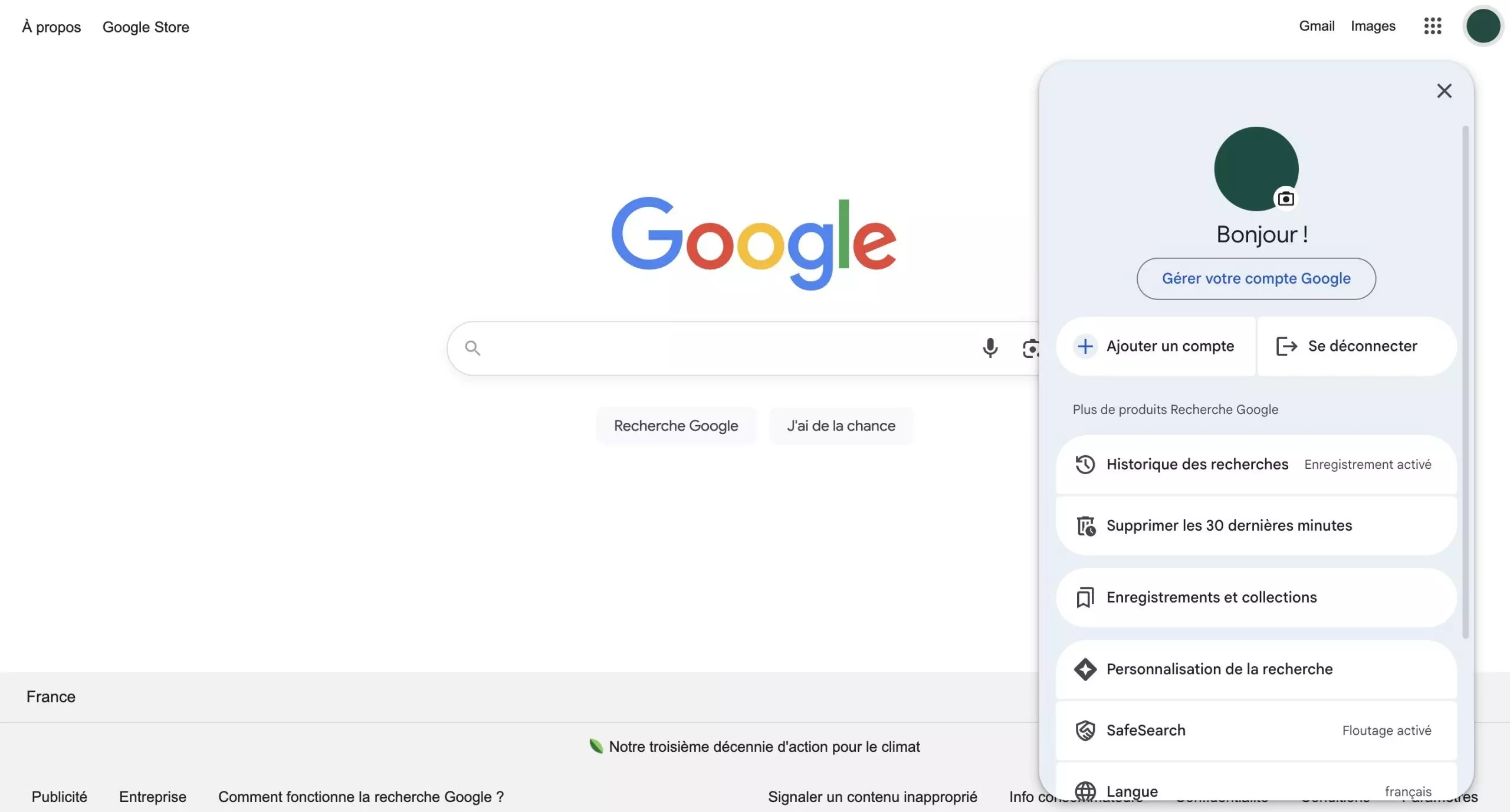
اولین قدم باز کردن تنظیمات حساب Google شماست:
- به صفحه مدیریت حساب در آدرس myaccount.google.com
- بروید. اگر قبلاً وارد Gmail شدهاید، میتوانید همچنین روی تصویر پروفایل خود در گوشه بالا سمت راست کلیک کنید، سپس «مدیریت حساب گوگل» را انتخاب کنید.
زبانه «دادهها و حریم خصوصی» را باز کنید
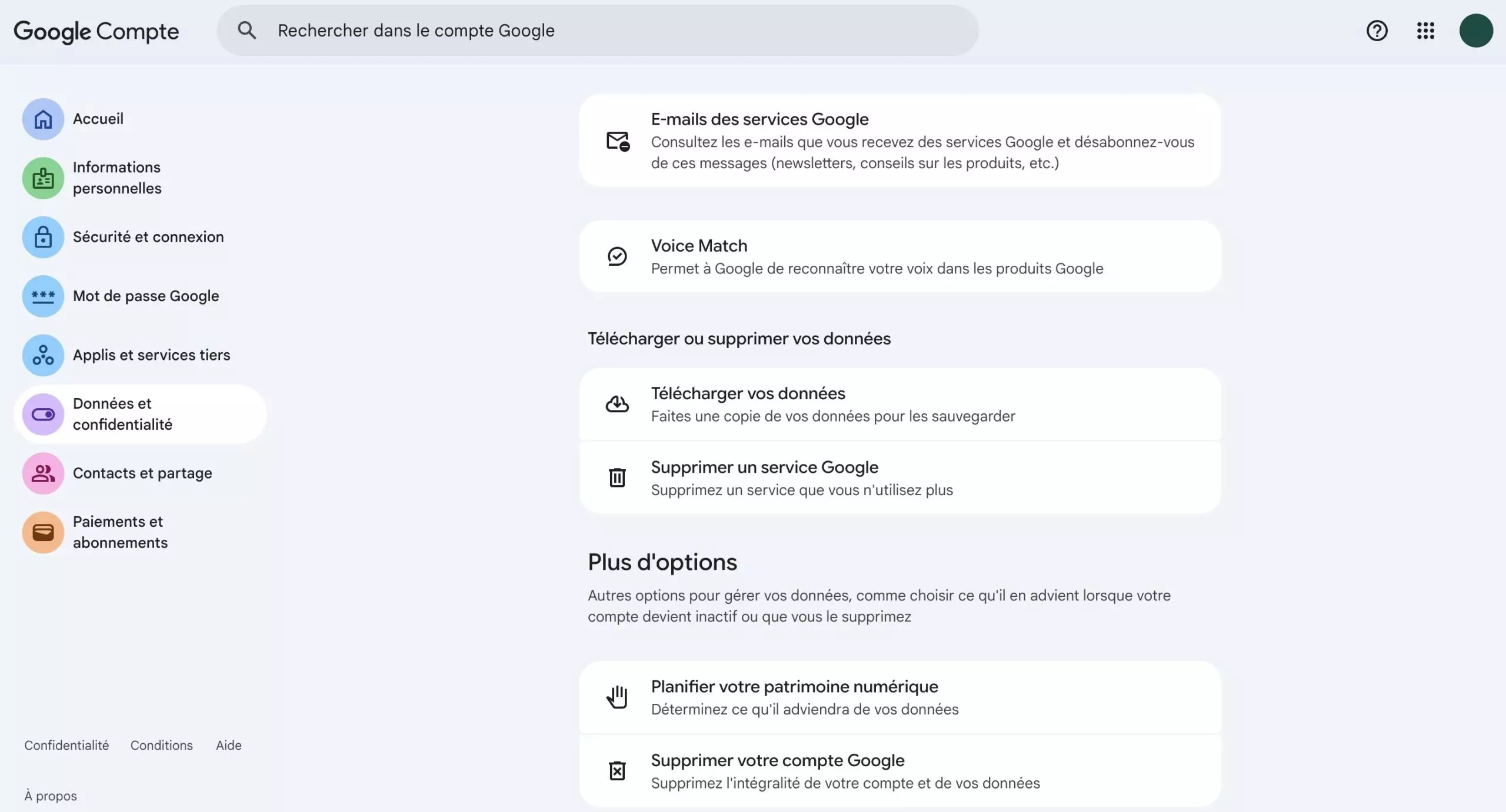
پس از ورود به صفحه اصلی حساب کاربری خود، در منوی سمت چپ صفحه روی «دادهها و حریم خصوصی» کلیک کنید.
این بخش به شما امکان میدهد تمام اطلاعات مرتبط با حساب گوگل خود را مدیریت کنید: تاریخچه، تنظیمات حریم خصوصی، خروجی گرفتن از دادهها یا حذف سرویس.
سپس به پایین صفحه بروید تا به بخش «دانلود یا حذف دادههای شما» برسید.
قبل از کلیک روی دکمه حذف حساب جیمیل، میتوانید در صورت تمایل با کلیک روی «دانلود دادههای خود» از دادههای خود نسخه پشتیبان تهیه کنید data".
شما میتوانید فقط ایمیلهای Gmail خود یا تمام دادههای مرتبط با حساب خود، مانند فایلهای ذخیره شده در Google Drive یا اسناد ایجاد شده در Google Docs را دانلود کنید. پس از پیکربندی خروجی، Google بایگانیای ایجاد میکند که میتوانید از طریق ایمیل یا لینک دانلود بازیابی کنید.
روی "حذف یک سرویس Google" کلیک کنید.
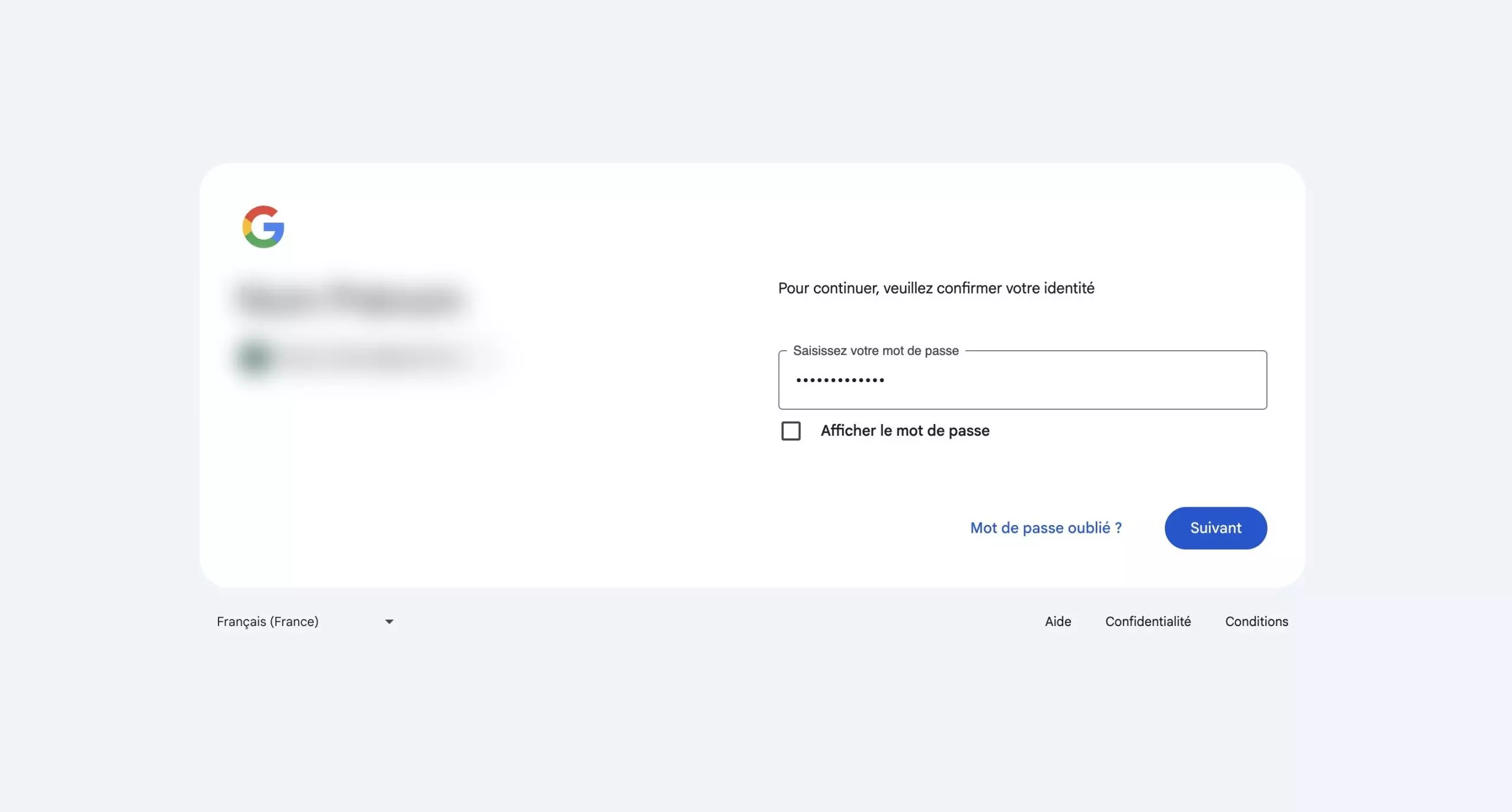
در این بخش، گزینه "حذف یک سرویس Google" را انتخاب کنید.
سپس Google از شما میخواهد که دوباره وارد سیستم شوید تا هویت خود را تأیید کنید.این مرحله برای جلوگیری از حذف تصادفی یا جعلی طراحی شده است. پس از ورود، لیست سرویسهای مرتبط با حساب شما ظاهر میشود.
جیمیل را از لیست سرویسها حذف کنید.
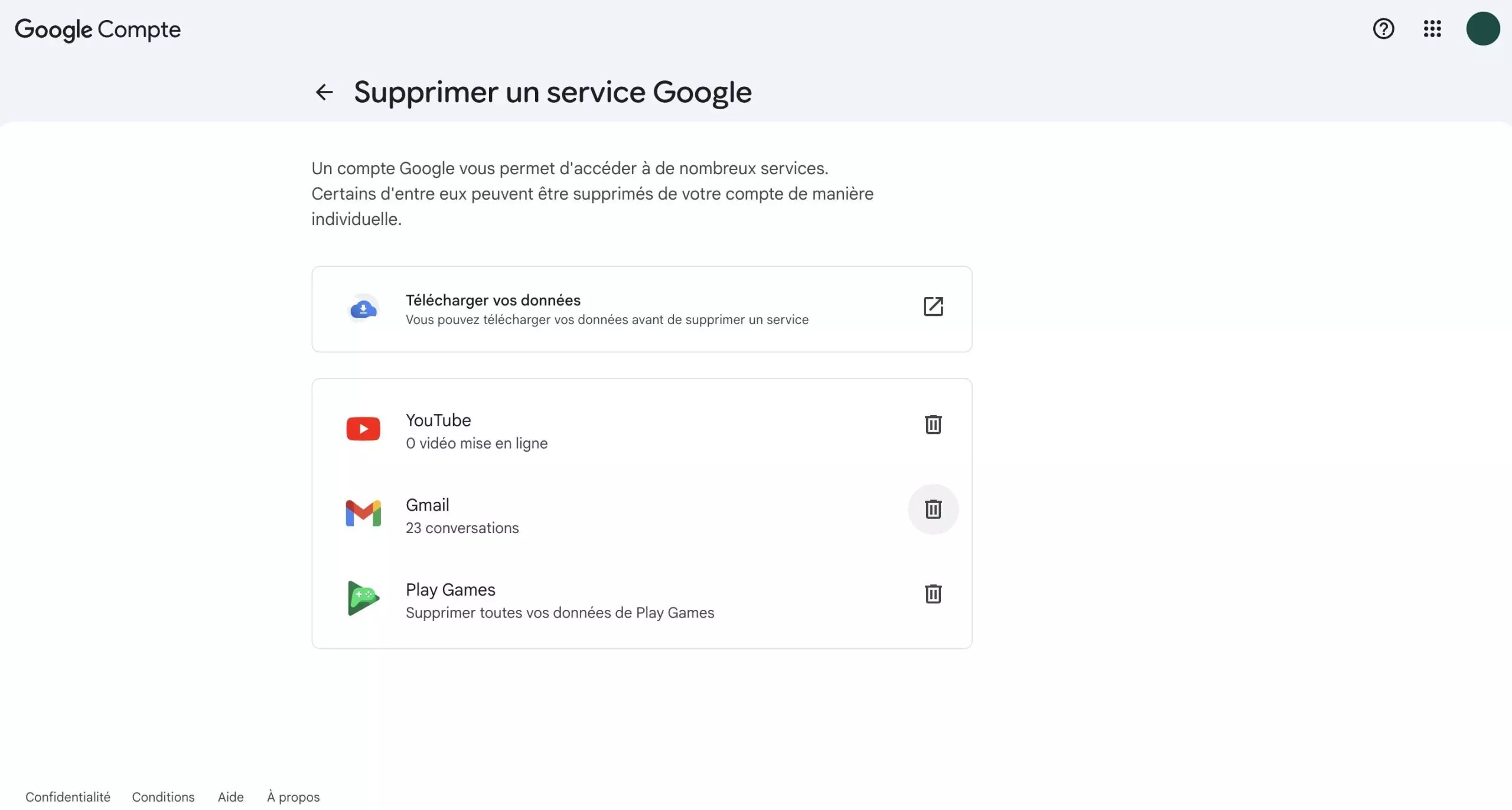
در لیست نمایش داده شده، "Gmail" را پیدا کنید، سپس روی نماد سطل زباله در کنار آن کلیک کنید.
سپس گوگل از شما میخواهد که آدرس ایمیل دیگری وارد کنید که نباید آدرس Gmail باشد. در صورت تمایل به نگه داشتن سرویسهای خاص Google، از این آدرس برای ادامه دسترسی به آنها استفاده خواهد شد.
پس از وارد کردن این آدرس، روی "ارسال ایمیل تأیید" کلیک کنید.
حذف آدرس Gmail را تأیید کنید
یک ایمیل تأیید به آدرسی که وارد کردهاید ارسال میشود. برای نهایی کردن حذف، باید این پیام را باز کنید و روی پیوند تأیید موجود در آن کلیک کنید.
تا زمانی که این تأیید تکمیل شود، آدرس Gmail فعال میماند. پس از تکمیل تأیید، آدرس Gmail شما و تمام پیامهای آن برای همیشه حذف خواهند شد.
لطفا ورود به سیستم برای گذاشتن نظر
می خواهید موضوع خود را ارسال کنید
به جامعه جهانی سازندگان بپیوندید، از محتوای خود به راحتی درآمد کسب کنید. امروز سفر درآمد غیرفعال خود را با Digbly شروع کنید!
اکنون آن را ارسال کنید
نظرات