


Hogyan lehet véglegesen törölni egy Gmail-fiókot? Az útmutató

Lehetséges, hogy törölnie kell egy Gmail-címet, ha már nem használja, ha túl sok spam érkezik, vagy ha egyszerűen csak meg szeretné tisztítani online fiókjait.
Ha biztos benne, hogy már nincs rá szüksége, kövesse az alábbi lépéseket a Gmail-fiókja törléséhez…
Hozzáférés a Google-fiók kezeléséhez
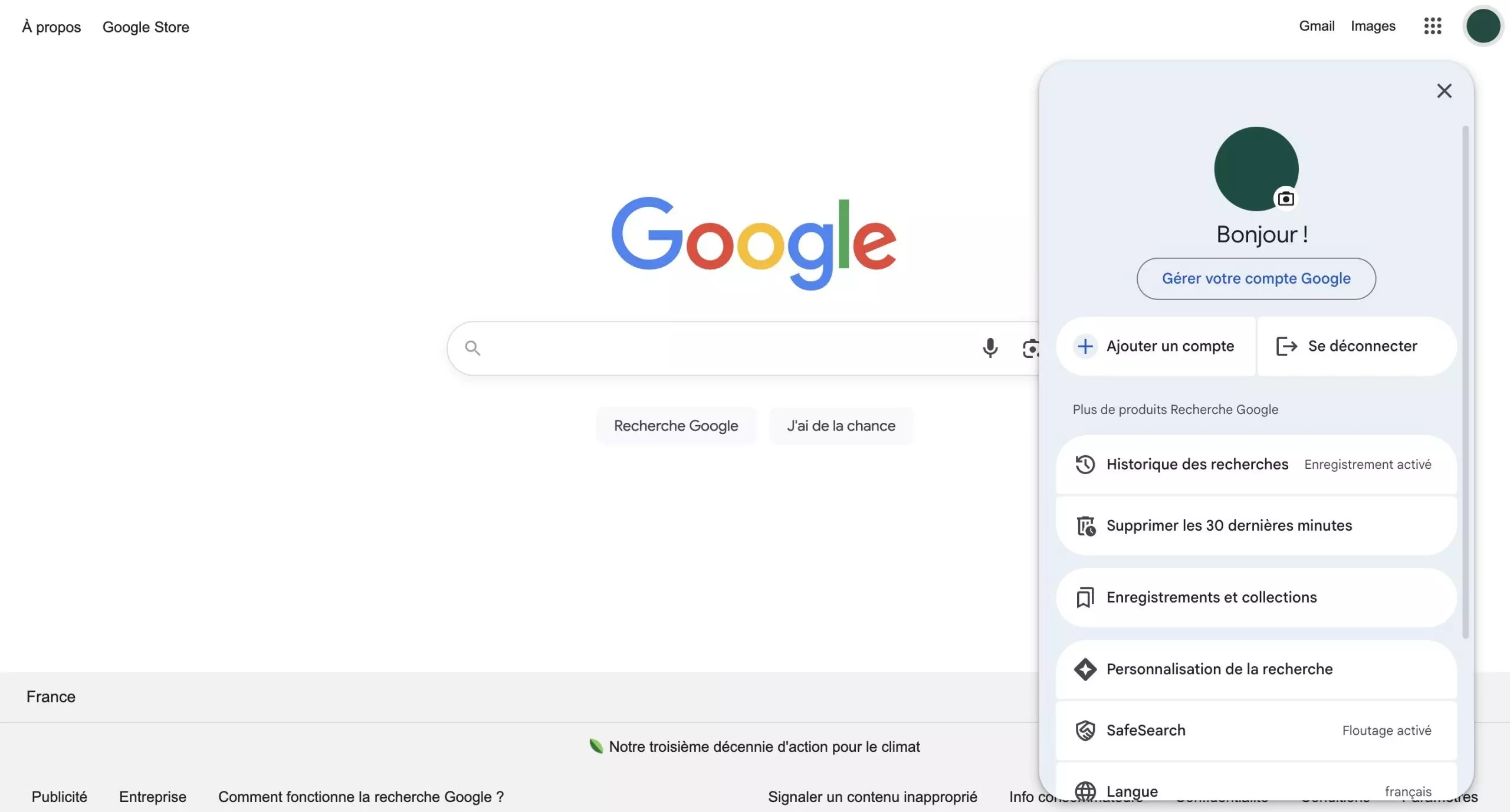
Az első lépés a Google-fiók beállításainak megnyitása:
- Lépjen a fiókkezelési oldalra a myaccount.google.com
- címen. Ha már bejelentkezett a Gmailbe, kattintson a profilképére a jobb felső sarokban, majd válassza a „Google-fiók kezelése” lehetőséget.
Nyissa meg az „Adatok és adatvédelem” fület
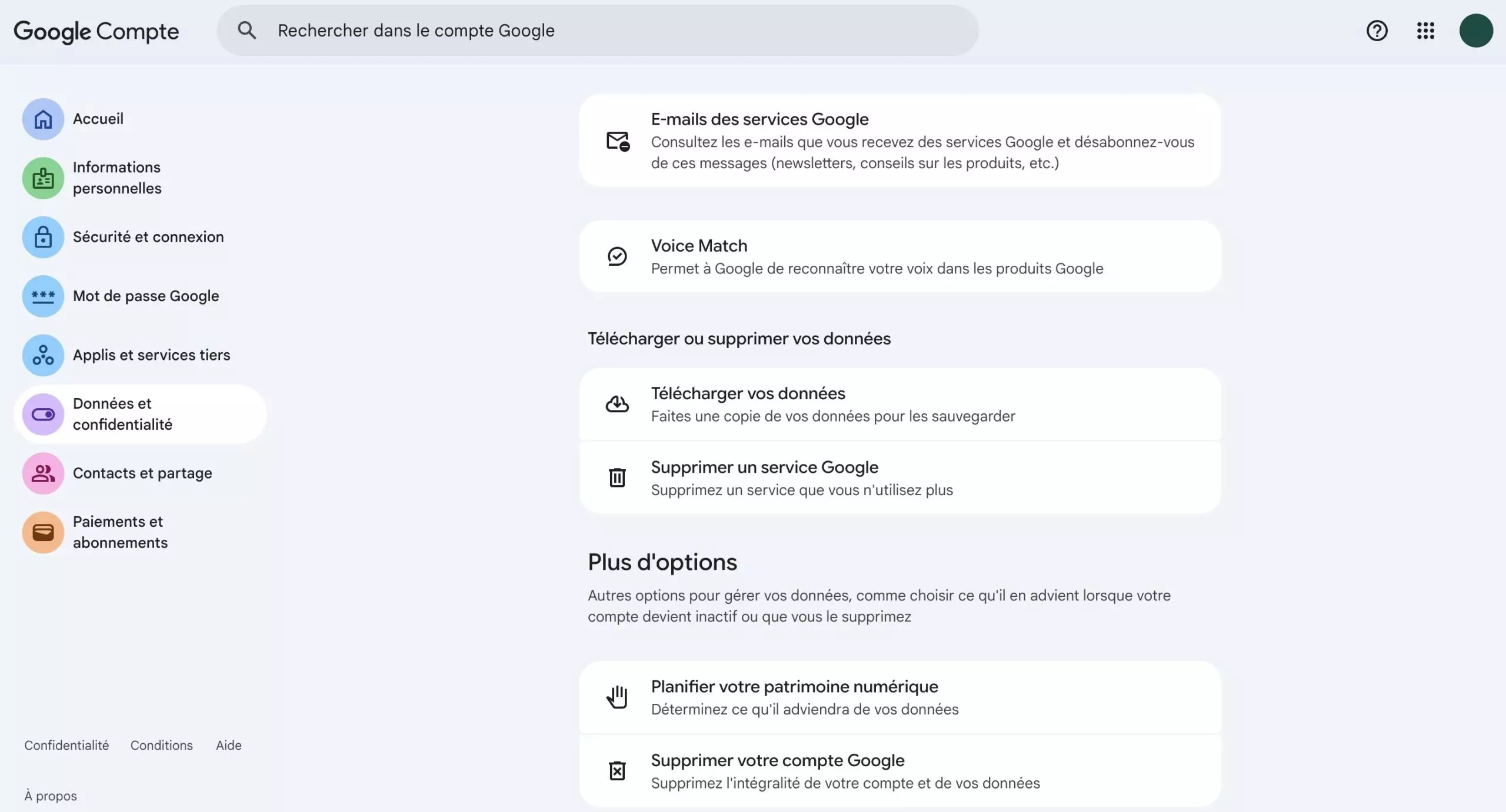
Miután megnyitotta fiókját, kattintson az „Adatok és adatvédelem” lehetőségre a képernyő bal oldalán található menüben.
Ez a rész lehetővé teszi a Google-fiókjához kapcsolódó összes információ kezelését: előzmények, adatvédelmi beállítások, adatexportálás vagy szolgáltatás törlése.
Ezután görgessen lefelé az oldalon, amíg el nem éri az „Adatok letöltése vagy törlése” részt.
Mielőtt a Gmail-fiók törlésére szolgáló gombra kattintana, mentheti adatait, ha szeretné, az „Adatok letöltése” gombra kattintva.
Dönthet úgy, hogy csak a Gmail-e-mailjeit tölti le, vagy az összes kapcsolódó adatot is. a fiókoddal, például a Google Drive-on tárolt fájlok vagy a Google Dokumentumokban létrehozott dokumentumok. Az exportálás konfigurálása után a Google létrehoz egy archívumot, amelyet e-mailben vagy letöltési linken keresztül lekérhetsz.
Kattints a „Google-szolgáltatás törlése” lehetőségre
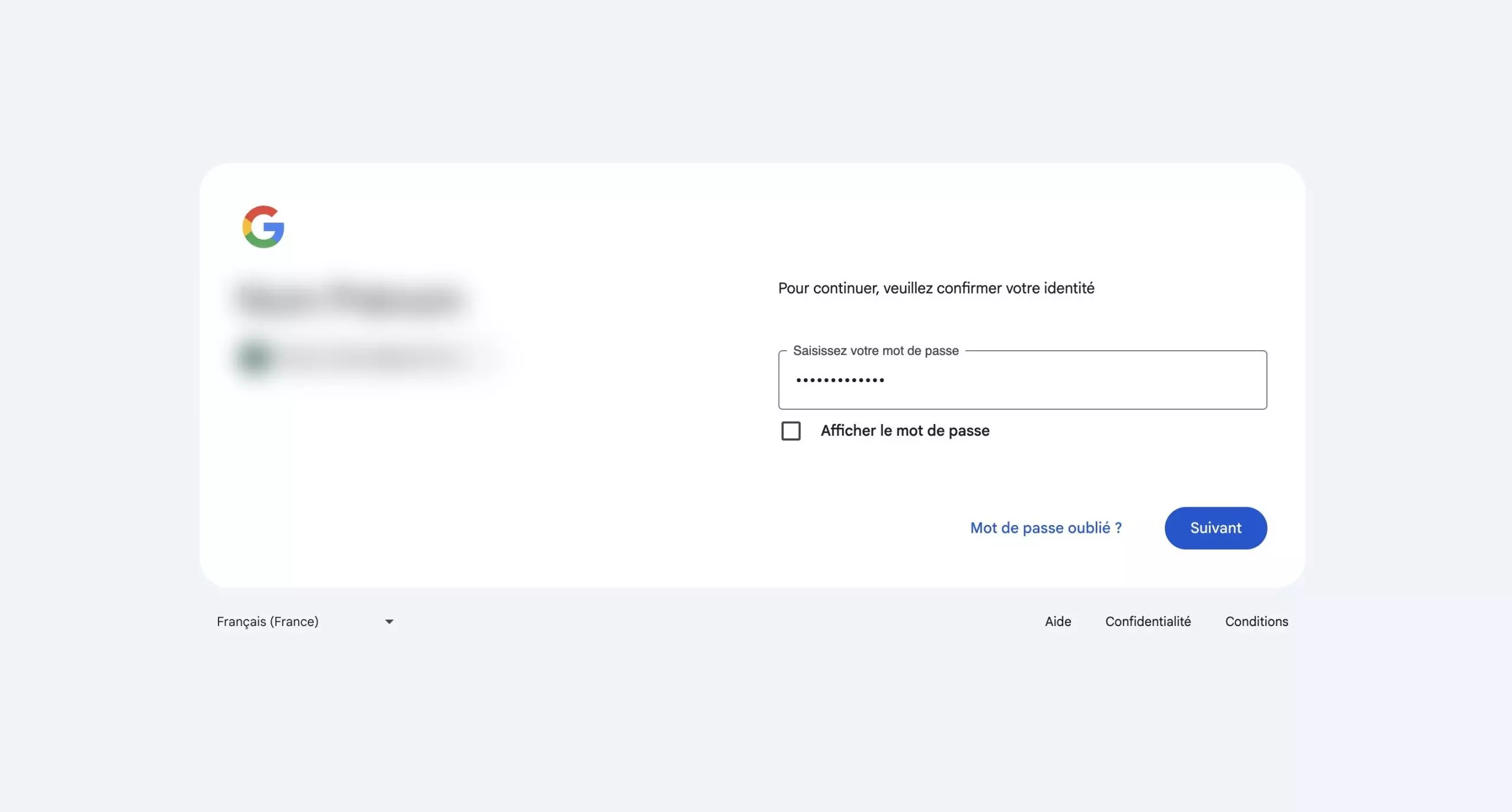
Ebben a részben válaszd a „Google-szolgáltatás törlése” lehetőséget.
A Google ezután megkér, hogy jelentkezz be újra személyazonosságod megerősítése érdekében.Ez a lépés a véletlen vagy csalárd törlés megakadályozását szolgálja. A bejelentkezés után megjelenik a fiókodhoz kapcsolt szolgáltatások listája.
Távolítsd el a Gmailt a szolgáltatások listájából
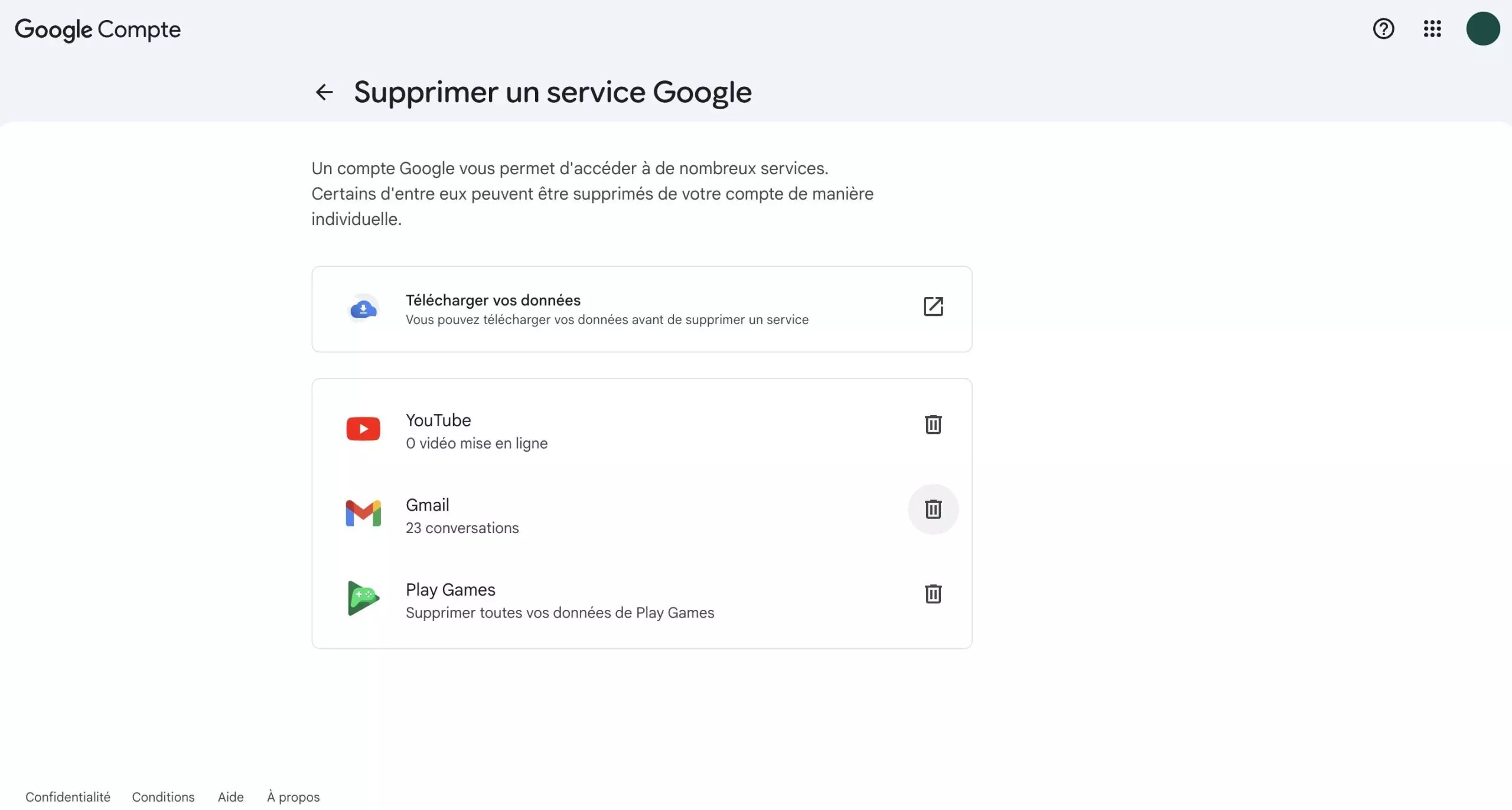
A megjelenített listában keresd meg a következőt: „Gmail”, majd kattintson a mellette lévő kuka ikonra.
A Google ezután arra kéri, hogy adjon meg egy másik e-mail címet, amely nem lehet Gmail-cím. Ezzel a címmel továbbra is hozzáférhet bizonyos Google-szolgáltatásokhoz, ha meg szeretné tartani azokat.
A cím megadása után kattintson az „Ellenőrző e-mail küldése” gombra.
Erősítse meg a Gmail-cím törlését
Egy megerősítő e-mailt küldünk az imént megadott címre. A törlés véglegesítéséhez nyissa meg ezt az üzenetet, és kattintson a benne található megerősítő linkre.
Amíg ez a megerősítés be nem fejeződik, a Gmail-cím aktív marad. Az ellenőrzés befejezése után a Gmail-címe és az összes üzenete véglegesen törlődik.
Kérem Bejelentkezés megjegyzést hagyni.
Szeretné közzétenni a témáját
Csatlakozz az alkotók globális közösségéhez, és egyszerűen szerezz bevételt a tartalmaiddal. Kezdje meg passzív bevételi utazását a Digbly segítségével még ma!
Tegye közzé most
Megjegyzések