


Bagaimana cara menghapus akun Gmail secara permanen? Tutorialnya

Anda mungkin perlu menghapus alamat Gmail jika Anda tidak lagi menggunakannya, jika menerima terlalu banyak spam, atau jika Anda hanya ingin membersihkan akun online Anda.
Jika Anda yakin tidak lagi membutuhkannya, Anda dapat mengikuti langkah-langkah di bawah ini untuk menghapus akun Gmail Anda…
Akses manajemen akun Google Anda
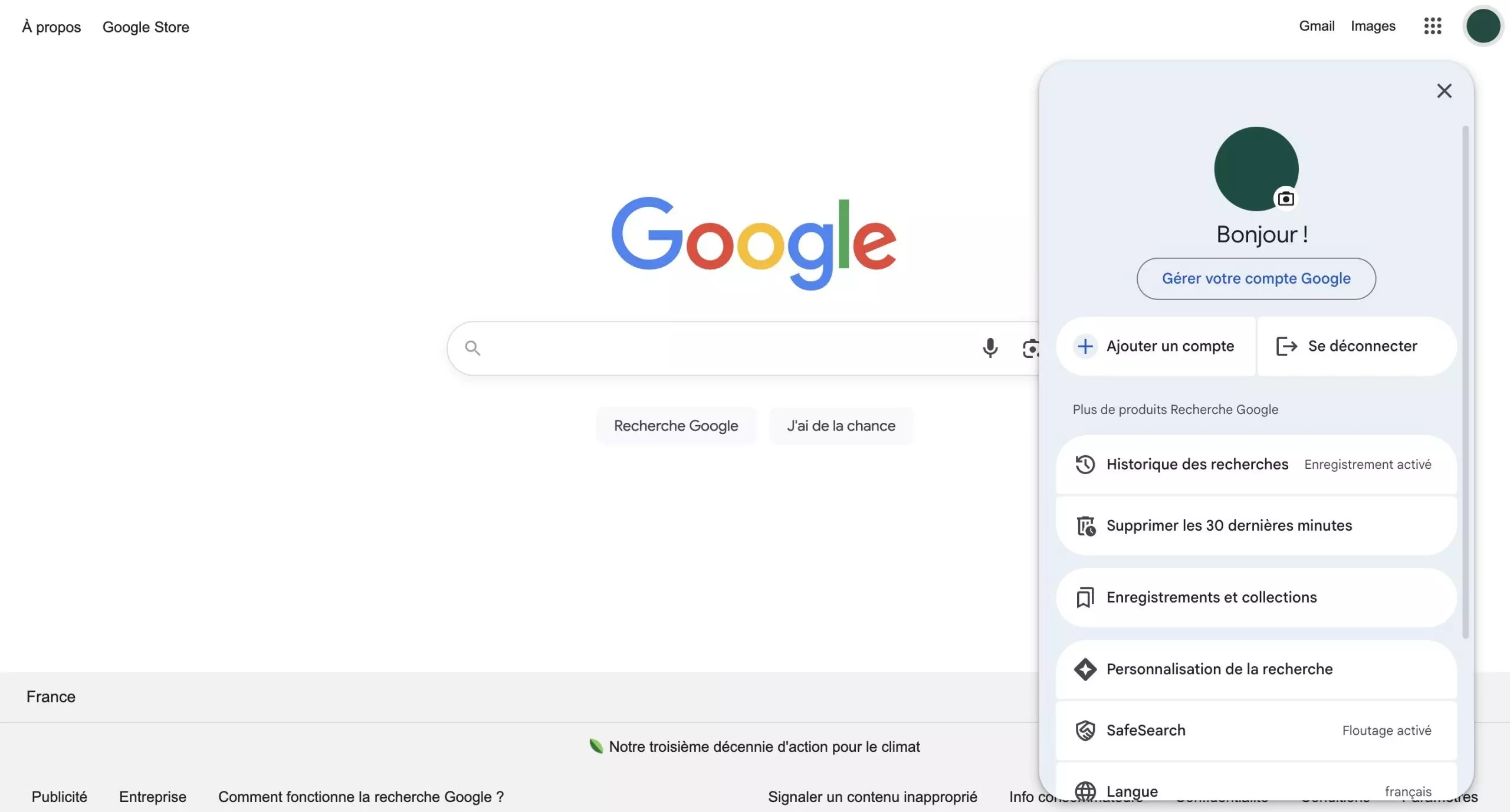
Langkah pertama adalah membuka pengaturan akun Google Anda:
- Buka halaman manajemen akun di alamat myaccount.google.com
- Jika Anda sudah masuk ke Gmail, Anda juga dapat mengklik gambar profil Anda di pojok kanan atas, lalu Pilih "Kelola Akun Google Anda."
Buka tab "Data & Privasi"
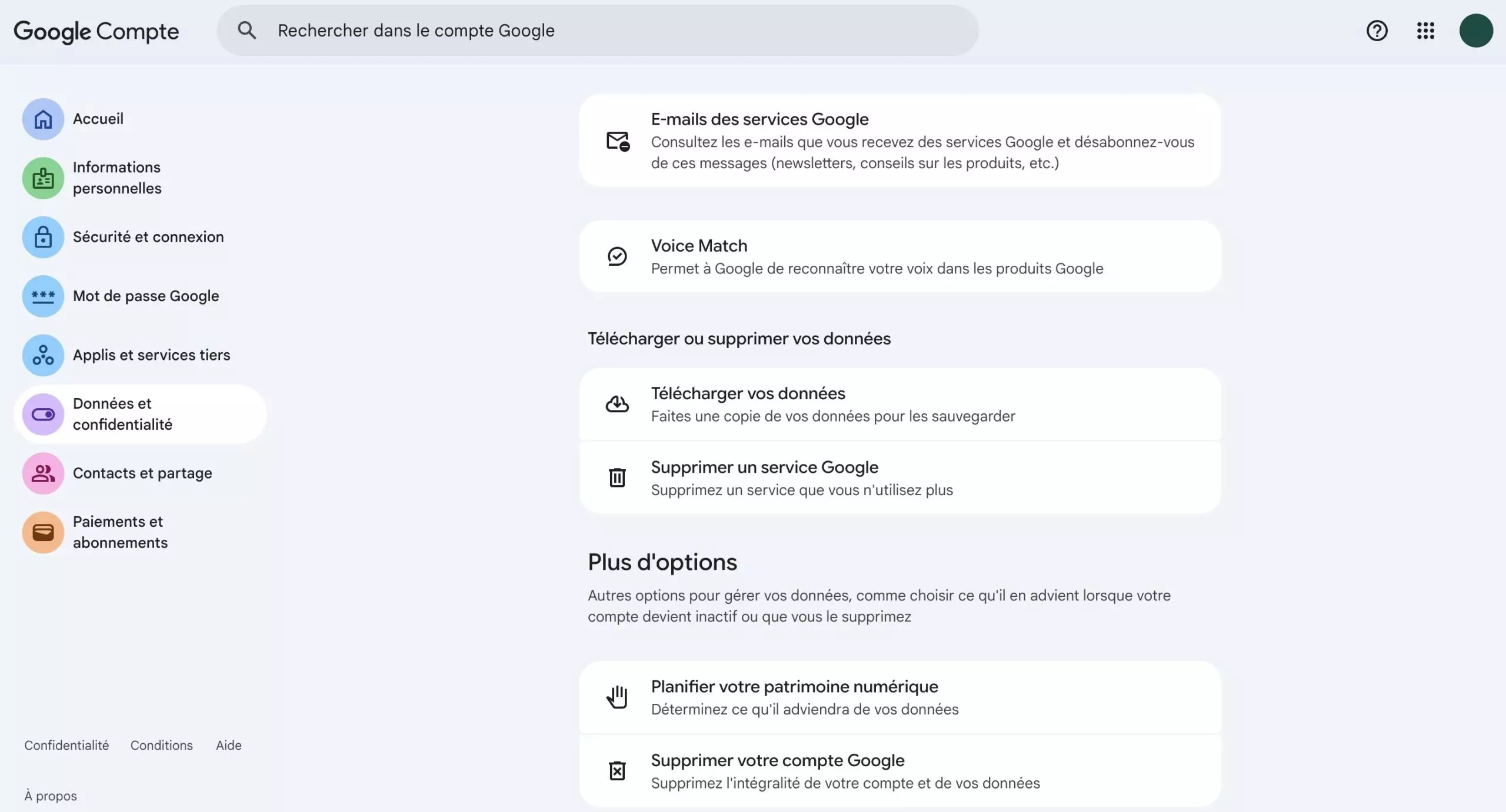
Setelah berada di halaman beranda akun Anda, klik "Data & Privasi" di menu di sisi kiri layar.
Bagian ini memungkinkan Anda untuk mengelola semua informasi yang terkait dengan Akun Google Anda: riwayat, pengaturan privasi, ekspor data, atau penghapusan layanan.
Kemudian gulir ke bawah halaman hingga Anda mencapai bagian "Unduh atau hapus data Anda".
Sebelum mengklik tombol untuk menghapus akun Gmail Anda, Anda dapat mencadangkan data Anda jika Anda mau dengan mengklik "Unduh data Anda".
Anda dapat memilih untuk mengunduh hanya email Gmail Anda, atau semua data yang terkait dengan akun Anda, seperti file yang tersimpan di Google Drive atau dokumen yang dibuat di Google Docs. Setelah ekspor dikonfigurasi, Google akan membuat arsip yang dapat Anda ambil melalui email atau tautan unduhan.
Klik "Hapus layanan Google"
Di bagian ini, pilih opsi "Hapus layanan Google".
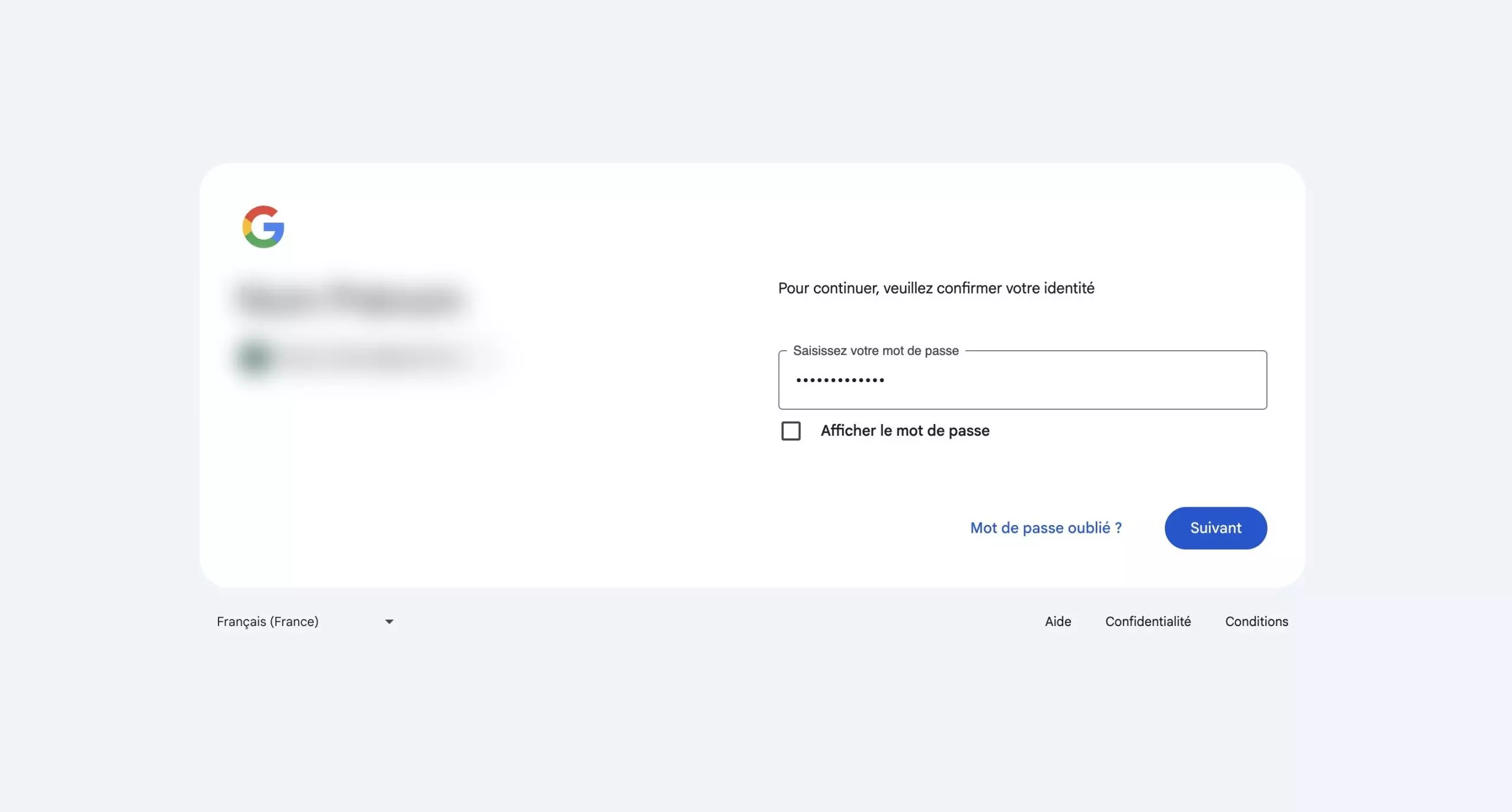
Google kemudian akan meminta Anda untuk masuk kembali untuk mengkonfirmasi identitas Anda.Langkah ini dirancang untuk mencegah penghapusan yang tidak disengaja atau curang. Setelah masuk, daftar layanan yang terhubung ke akun Anda akan muncul.
Hapus Gmail dari daftar layanan
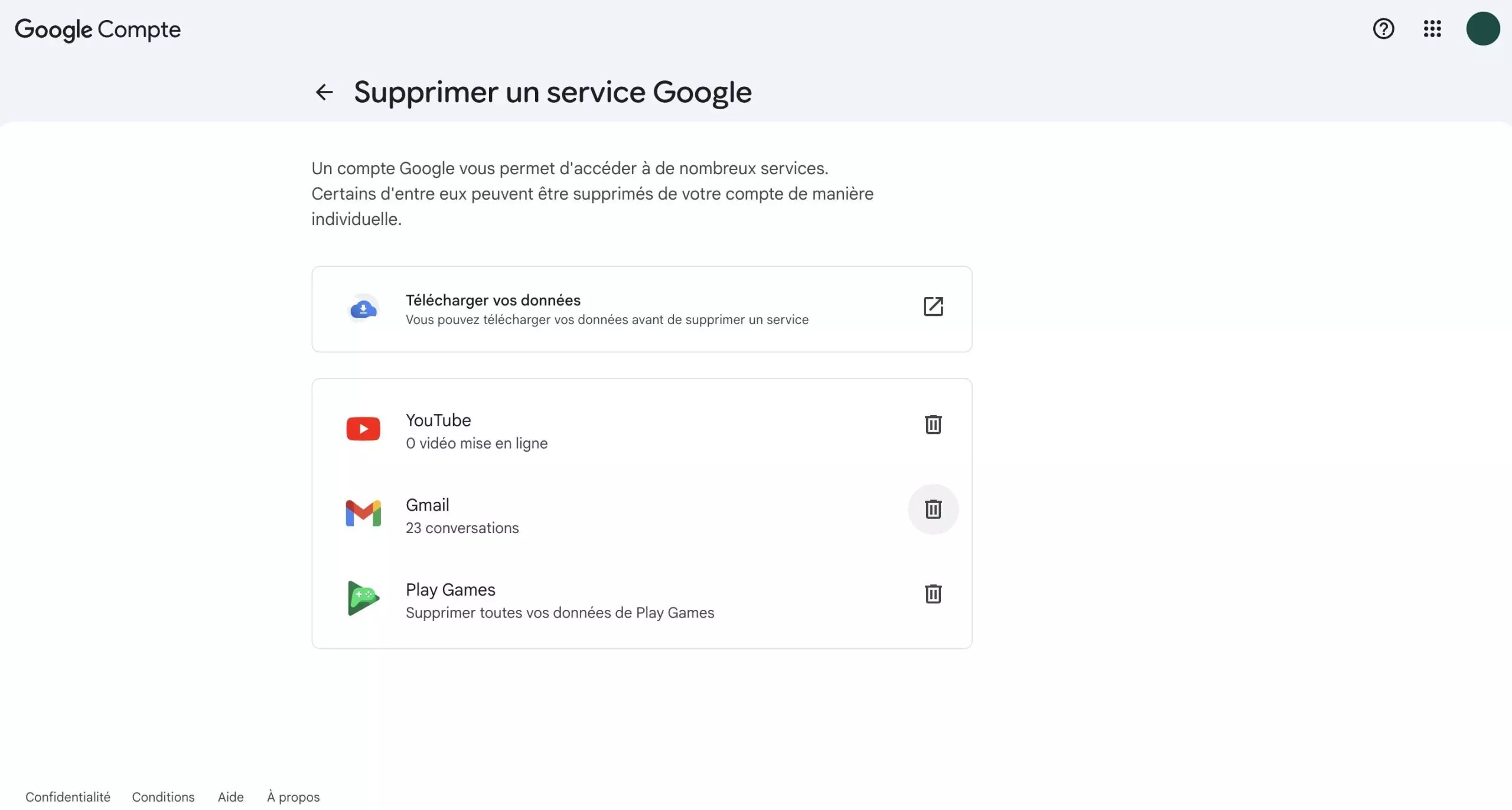
Dalam daftar yang ditampilkan, temukan "Gmail", lalu klik ikon tempat sampah di sebelahnya.
Google kemudian akan meminta Anda untuk memasukkan alamat email lain, yang tidak boleh berupa alamat Gmail. Alamat ini akan digunakan untuk terus mengakses layanan Google tertentu jika Anda ingin tetap menggunakannya.
Setelah memasukkan alamat ini, klik "Kirim email verifikasi.
Konfirmasi penghapusan alamat Gmail
Email konfirmasi akan dikirim ke alamat yang baru saja Anda masukkan. Untuk menyelesaikan penghapusan, Anda perlu membuka pesan ini dan klik tautan verifikasi yang ada di dalamnya.
Sampai konfirmasi ini selesai, alamat Gmail tetap aktif.
Setelah verifikasi selesai, alamat Gmail Anda dan semua pesannya akan dihapus secara permanen.Silakan Login untuk meninggalkan komentar.
Ingin Memposting Topik Anda
Bergabunglah dengan komunitas pembuat konten global, monetisasikan konten Anda dengan mudah. Mulailah perjalanan penghasilan pasif Anda dengan Digbly hari ini!
Posting Sekarang
Komentar