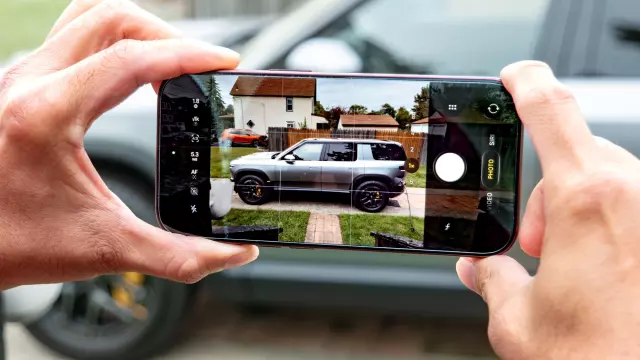
Come personalizzare il layout dei controlli Pro su iPhone 18 Pro e 18 Pro Max
- Tags
- iPhone 18 Pro Max
- Apple
- Mobile Photography
- Pro Controls
- iPhone 18 Pro
- iOS
- Camera Tips
Padroneggiare l'esperienza della fotocamera dell'iPhone 18 Pro
Nelle ultime due settimane, appassionati di tecnologia mobile e fotografi professionisti hanno messo alla prova i nuovi aggiornamenti della fotocamera dell'iPhone 18 Pro e 18 Pro Max. Mentre il rivoluzionario sistema di apertura variabile ha naturalmente attirato l'attenzione, offrendo una profondità di campo naturale senza precedenti, precedentemente riservata alle fotocamere mirrorless, la vera chicca per molti utenti esperti è l'introduzione dei Controlli Pro avanzati.
Storicamente, Apple è stata cauta nell'offrire interfacce completamente manuali agli utenti comuni. Tuttavia, le generazioni recenti hanno introdotto aggiornamenti incrementali, culminati in una suite completa di funzionalità manuali. La vera innovazione, tuttavia, è un trucco di personalizzazione nascosto: la possibilità di adattare completamente il layout dei Controlli Pro al tuo flusso di lavoro di scatto.
Perché personalizzare i Controlli Pro è importante
Che tu preferisca tenere la velocità dell'otturatore sempre in primo piano per la fotografia di strada veloce, o che tu abbia bisogno del cursore della messa a fuoco manuale posizionato con precisione per scatti macro delicati, personalizzare l'interfaccia utente della fotocamera migliora drasticamente l'usabilità. Invece di cercare continuamente tra menu annidati o toccare icone secondarie mentre cerchi di catturare un momento fugace, la personalizzazione ti porta gli strumenti più utilizzati direttamente a portata di mano.
Guida passo passo: come personalizzare il layout dei Controlli Pro
Adattare l'interfaccia della fotocamera per mantenere le impostazioni vitali a portata di mano richiede solo pochi secondi. Segui questa semplice procedura per personalizzare il layout:
- Passaggio 1: Apri l'app Fotocamera e accedi ai Controlli Pro
Avvia l'app Fotocamera sul tuo iPhone 18 Pro o iPhone 18 Pro Max. Individua le icone di controllo visualizzate sul lato opposto al pulsante di scatto. Su un nuovo dispositivo, di default, probabilmente vedrai le scorciatoie per le Live Photos e il flash LED. Tieni premuta una di queste icone per avviare la modalità di modifica. - Passaggio 2: Effettua le tue selezioni e organizza
Apparirà una sovrapposizione "Aggiungi controlli foto" che mostra le icone per ogni parametro manuale disponibile. Puoi configurare attivamente da due a otto controlli contemporaneamente. Una volta scelte le impostazioni preferite, trascina e rilascia le icone nella disposizione che meglio si adatta al tuo stile di scatto. Tocca "Fine" al termine per confermare il layout personalizzato.
Integrazione perfetta tra foto e video
Una volta salvate, le tue preferenze rimangono bloccate nell'ordine personalizzato, semplificando notevolmente il processo di scatto. Questa flessibilità ti consente di apportare rapide modifiche al volo, permettendoti di concentrarti completamente sulla composizione anziché sulla navigazione del software.
Ancora meglio, questa personalizzazione del layout si integra perfettamente anche nelle modalità di registrazione video. Oltre alle regolazioni manuali standard come apertura, velocità dell'otturatore, messa a fuoco manuale e bilanciamento del bianco, Apple integra strumenti video specializzati come Dual Capture, la modalità Azione e la registrazione time-lapse adattiva, che riduce automaticamente la frequenza dei fotogrammi quando viene rilevato un movimento.
Comments (0)
Sign in to join the conversation.Sign in
Loading comments...