Perché disabilitare queste funzionalità di iOS 27 fa sembrare il tuo iPhone come nuovo
- Tags
- Apple
- iOS 27
- iPhone
- Tech Tips
- Performance
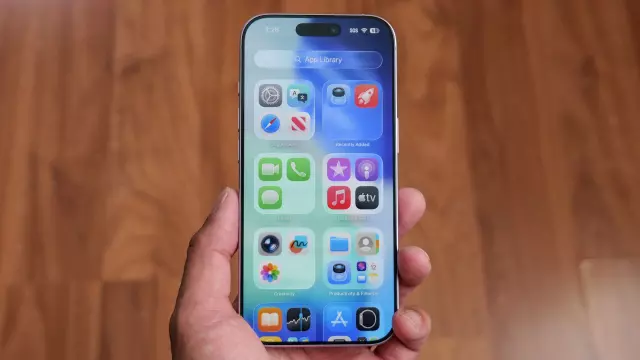
Se hai recentemente aggiornato il tuo iPhone a iOS 27 e hai notato un frustrante calo di prestazioni, non sei il solo. Molti utenti hanno segnalato interfacce lente, una risposta al tocco irregolare e persino glitch bizzarri, come emoji inviate come file immagine di grandi dimensioni. Sebbene l'indicizzazione del sistema in background possa causare un ritardo temporaneo dopo qualsiasi aggiornamento importante del sistema operativo, questi sintomi spesso persistono a causa di specifiche funzionalità che consumano molte risorse e che Apple ha introdotto. Modificando alcune impostazioni, puoi recuperare la velocità del tuo dispositivo.
L'impatto di Liquid Glass sulle prestazioni
Una delle funzionalità visivamente più sorprendenti delle recenti iterazioni di iOS è 'Liquid Glass', un linguaggio di design che crea effetti traslucidi in tempo reale che riflettono la luce ambientale e lo sfondo. Sebbene visivamente gradevole, questo rendering costante mette a dura prova la GPU del tuo iPhone. Sebbene Apple offra un'opzione per regolare l'intensità nelle impostazioni Aspetto, non interrompe completamente l'elaborazione in background. Per ottenere le massime prestazioni, vai su Impostazioni > Accessibilità > Dimensioni schermo e testo e attiva "Riduci trasparenza" per alleggerire il carico sul processore.
Perché dovresti evitare la modalità Risparmio energetico "Sempre attiva"
È un'abitudine comune tenere attiva la modalità Risparmio energetico, pensando che preservi la batteria durante il giorno. Tuttavia, farlo mentre si utilizza attivamente il telefono è una ricetta per il rallentamento. La modalità Risparmio energetico ottiene la sua durata riducendo la velocità della CPU, il che si traduce in avvii delle app più lenti e scorrimento a scatti. È progettata come misura di sicurezza per quando il dispositivo è inattivo e la batteria è scarica, non come stato permanente. Disattivala andando su Impostazioni > Batteria > Modalità di alimentazione.
Gestione dei blocchi del dispositivo
Se il tuo iPhone smette completamente di rispondere, un problema noto spesso causato da uno scorrimento verso il basso troppo rapido per accedere al Centro di Controllo, non farti prendere dal panico. Se lo schermo si è bloccato, puoi forzare un riavvio forzato per cancellare la memoria di sistema senza perdere i dati. Premi e rilascia rapidamente il pulsante Volume su, poi il pulsante Volume giù e infine tieni premuto il pulsante di accensione finché il dispositivo non si riavvia e non compare il logo Apple. Questa semplice soluzione elimina efficacemente gli errori memorizzati nella cache che causano il blocco dello schermo.
Comments (0)
Sign in to join the conversation.Sign in
Loading comments...